This is the Trace Id: 64a587d2e0610a82b7f4f3326c0ef14c
ข้ามไปที่เนื้อหาหลัก พบกับ Windows 11 เปรียบเทียบ Windows 10 กับ 11 การรักษาความปลอดภัยของ Windows 11 ฟีเจอร์ AI ใน Windows การปรับแต่งรูปถ่ายและตัดต่อภาพเคลื่อนไหว วาดภาพและสร้างสรรค์ด้วยแอประบายสี ปากกาดิจิทัล เสียง และการสัมผัส แอป เกม ซิงค์สมาร์ทโฟนกับคอมพิวเตอร์ ฟีเจอร์การช่วยสำหรับการเข้าถึงของ Windows วิธีการรับ Windows 11 ข้อมูลจำเพาะและข้อกำหนดของ Windows 11 Windows Backup คำถามที่ถามบ่อย ช่วยฉันเลือกพีซี ซื้อ Windows 11 Home ซื้อ Windows 11 Pro ช่วยฉันเลือกพีซี คู่มือการซื้อพีซี แล็ปท็อปสำหรับนักศึกษามหาวิทยาลัย ความช่วยเหลือและการสนับสนุนของ Windows การสิ้นสุดการสนับสนุนสำหรับเวอร์ชันก่อนหน้า การรักษาความปลอดภัยเพิ่มเติมสําหรับ Windows 10 สำหรับธุรกิจ Microsoft 365 Azure Copilot Windows Surface XBOX การสนับสนุน Windows Apps OneDrive Outlook OneNote Microsoft Teams เลือกซื้อ XBOX อุปกรณ์เสริมพีซี XBOX และเกม เกมพีซี Microsoft AI การรักษาความปลอดภัยของ Microsoft Azure Dynamics 365 Microsoft 365 สำหรับธุรกิจ Microsoft Power Platform Windows 365 อธิปไตยทางดิจิทัล นักพัฒนาของ Microsoft Microsoft Learn รองรับแอปตลาด AI Microsoft Tech Community Microsoft Marketplace บริษัทซอฟต์แวร์ต่างๆ Visual Studio การดาวน์โหลดฟรีและความปลอดภัย การศึกษา Licensing ดูแผนผังเว็บไซต์

แอประบายสีช่วยให้การสร้างสรรค์เป็นเรื่องง่ายยิ่งขึ้น
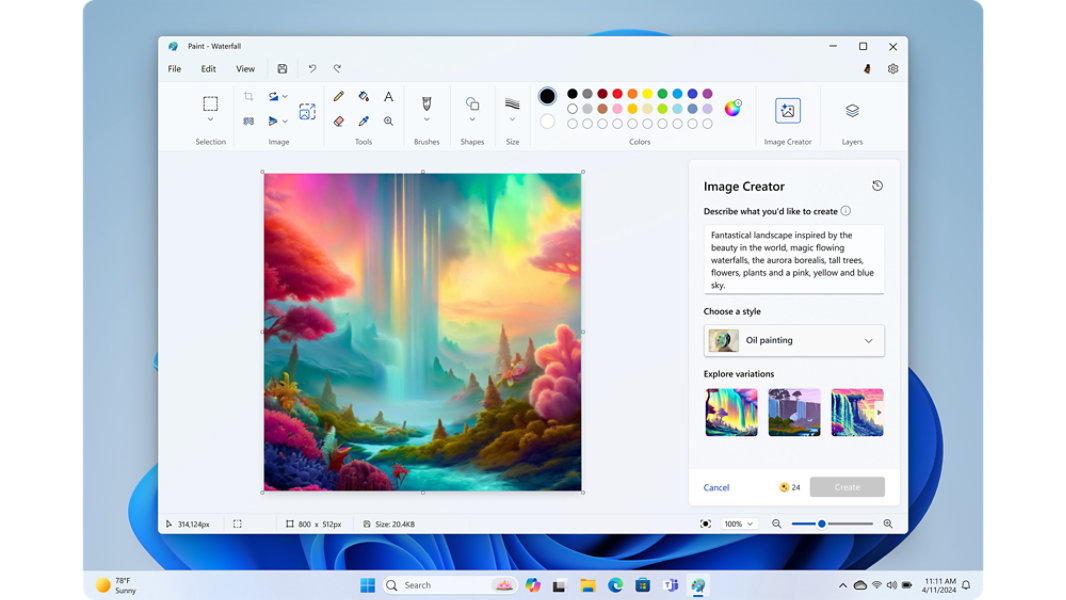
แอประบายสีมาพร้อมกับเครื่องมือใหม่ ๆ ที่ขับเคลื่อนด้วย AI ซึ่งจะช่วยให้คุณปรับแต่งรูปภาพอย่างมืออาชีพและสร้างสรรค์ผลงานศิลปะได้ดั่งใจ แอประบายสีจะเป็นผู้ช่วยใหม่สำหรับงานสร้างสรรค์ของคุณ ซึ่งรวมอยู่ใน Windows 11 เวอร์ชันล่าสุด
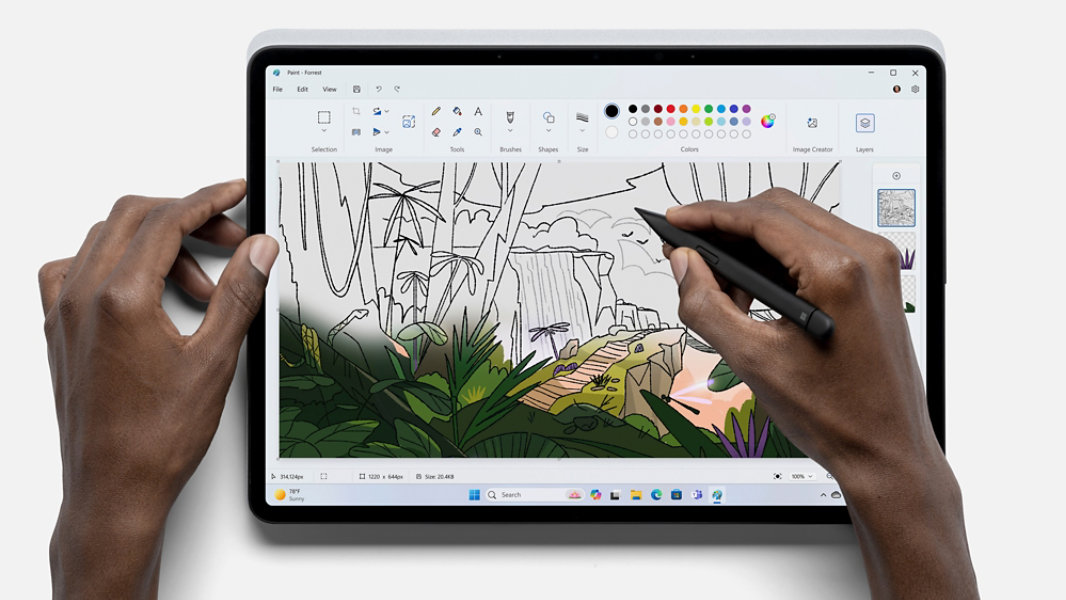
คนคนหนึ่งกำลังถือปากกาและใช้แอประบายสีเพื่อสร้างรูปภาพ
แอป Image Creator พร้อมตัวเลือกต่าง ๆ ในการสร้างรูปภาพ

Image Creator

Image Creator 1 2 เป็นเครื่องมือที่ขับเคลื่อนด้วย AI ซึ่งพร้อมที่จะช่วยสร้างแรงบันดาลใจให้คุณในการสร้างสรรค์ผลงานชิ้นถัดไป ป้อนพร้อมท์ เลือกสไตล์ แล้วรอดูว่าฟีเจอร์นี้จะสร้างอะไรได้บ้าง
เครื่องมือข้อความ

พร้อมท์

ป้อนข้อความพร้อมท์เพื่อรับไอเดียใหม่ ๆ ที่สร้างด้วย AI12
กล่องกาเครื่องหมายที่อยู่ภายในกล่อง

เลือก

เลือกสไตล์ที่เหมาะกับจินตนาการทางศิลปะของคุณ
ภาพปากกาที่กำลังขีดเขียนบนกระดาษ

สร้างสรรค์

ทำตามแรงบันดาลใจเพื่อสร้างผลงานชิ้นเอกของคุณ
ภาพการปรับภาพ

ปรับภาพ

ครอบตัด พลิก หมุน และปรับขนาดภาพได้อย่างง่ายดายด้วยแอประบายสี
ภาพแปรงระบายสี

แปรง

เลือกแปรงได้หลากหลายรูปแบบและขนาด
ภาพปากกา

เครื่องมือวาดรูป

สร้างสรรค์ด้วยดินสอ การเติมสี ตัวเลือกสี ข้อความ แว่นขยาย และอื่น ๆ อีกมากมาย

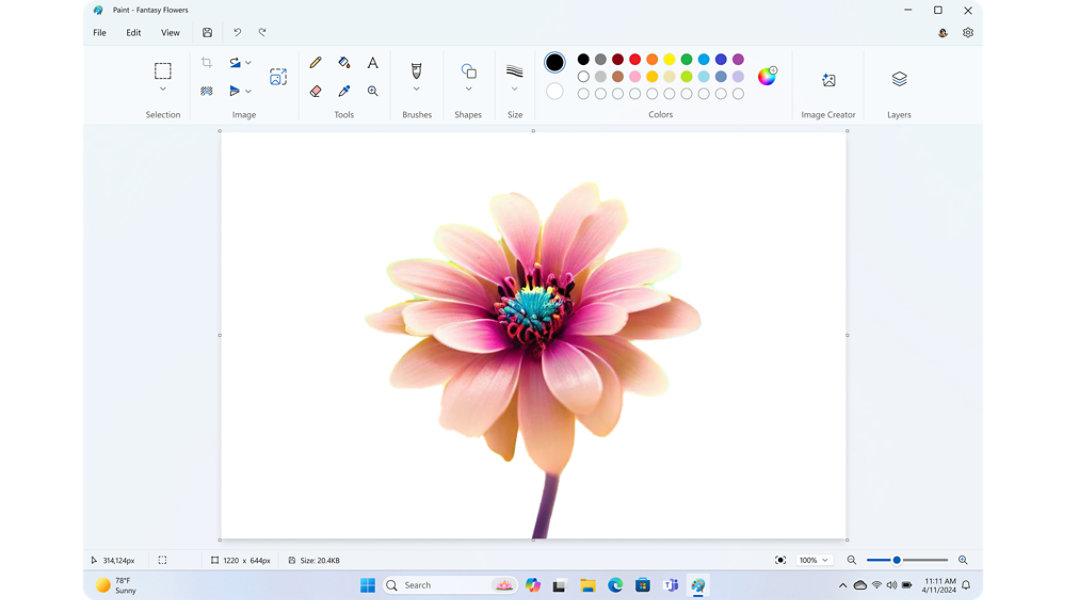
การเอาพื้นหลังออก

เครื่องมือปรับแต่งที่มีประสิทธิภาพนี้ใช้ AI เพื่อช่วยให้คุณแยกตัวแบบและนำพื้นหลังออกได้ในคลิกเดียว
ดอกไม้สีสันสดใสในแอประบายสี
ภาพปากกา

ปรับแต่ง

เครื่องมือปรับแต่งที่คุณคุ้นเคยและรวดเร็ว
ภาพปากกาที่กำลังปรับแต่งรูปถ่าย

ปรับ

ครอบตัดและหมุนรูปภาพอย่างรวดเร็ว
ภาพฟีเจอร์คัดลอกและวาง

คัดลอกและวาง

คัดลอกรูปภาพไปและจากแอประบายสีได้อย่างง่ายดาย
ภาพหัวปากกา

ปากกาสไตลัส

ใช้ ปากกา Microsoft Surface หรือปากกาสไตลัสใด ๆ เพื่อสร้างสรรค์ผลงาน 3
ภาพเส้นยึกยือ

การปรับขนาดเส้น

ไม่ว่าจะเป็นเส้นบางหรือหนา คุณก็ควบคุมได้ว่าจะสร้างสรรค์ผลงานอย่างไร
ภาพถาดสีของแอประบายสี

สี

สร้างสีใหม่หรือใช้รหัสสีเลขฐานสิบหก, RGB หรือ HSV
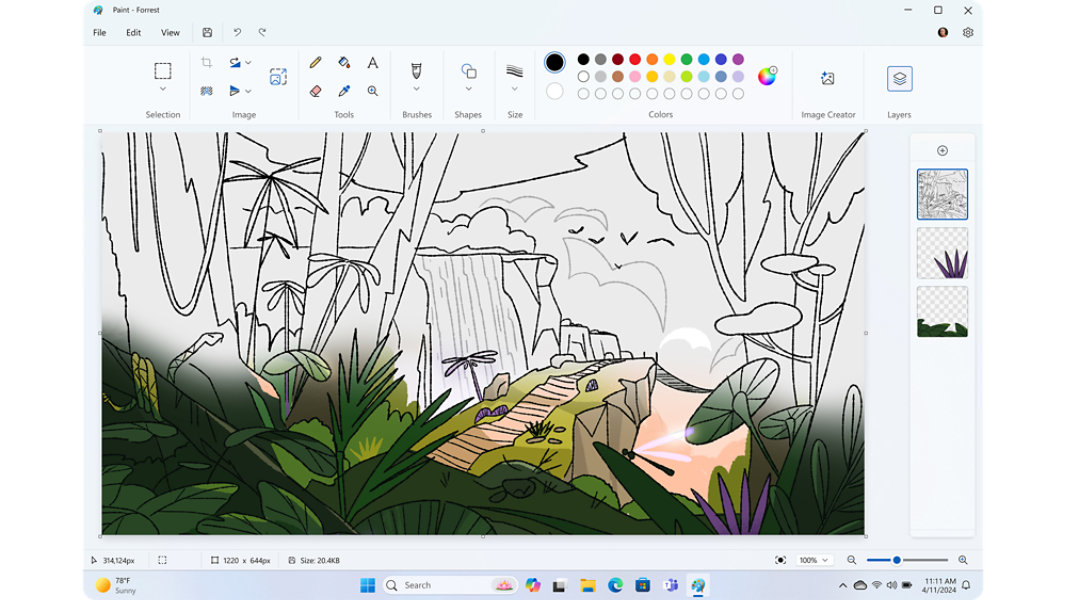
แอประบายสีพร้อมเลเยอร์ต่าง ๆ ที่ใช้สำหรับรูปภาพ

เลเยอร์

เลเยอร์ช่วยให้คุณควบคุมวิธีการวาด แก้ไข และจัดระเบียบผลงานของคุณได้มากขึ้น เพื่อช่วยเพิ่มความมิติและรายละเอียดให้กับรูปภาพดิจิทัลของคุณ
ภาพปากกาพร้อมเฟือง

ควบคุม

แก้ไขเลเยอร์เดี่ยวโดยไม่ส่งผลกระทบต่อเลเยอร์อื่น ๆ
ภาพสองเลเยอร์ของรูปภาพ

จัดการ

ผสานและจัดลำดับเลเยอร์ใหม่เพื่อจัดการผลงานสร้างสรรค์ของคุณ
ภาพปากกาและกระดาษ

เขียน

สร้างสรรค์องค์ประกอบและการออกแบบที่ซับซ้อนได้อย่างง่ายดาย
ลูกศรชี้ไปทางขวากำลังแสดงภาพฟีเจอร์การนำเข้าหรือส่งออก

นำเข้า/ส่งออก

เพิ่มรูปภาพจากแหล่งอื่น ๆ และส่งไปในรูปแบบไฟล์ส่วนใหญ่
ภาพผู้ใช้หลายคน

ใช้งานง่าย

ศิลปินทุกระดับสามารถใช้แอประบายสีได้อย่างง่ายดาย
ภาพรูปขนาดย่อ

ตัวเลือกการดู

สร้างสรรค์อย่างแม่นยำด้วยไม้บรรทัดและกราฟ หรือปรับขนาดเพื่อใช้เป็นรูปขนาดย่อ

แอประบายสี: ปรับปรุงใหม่สำหรับ Windows 11
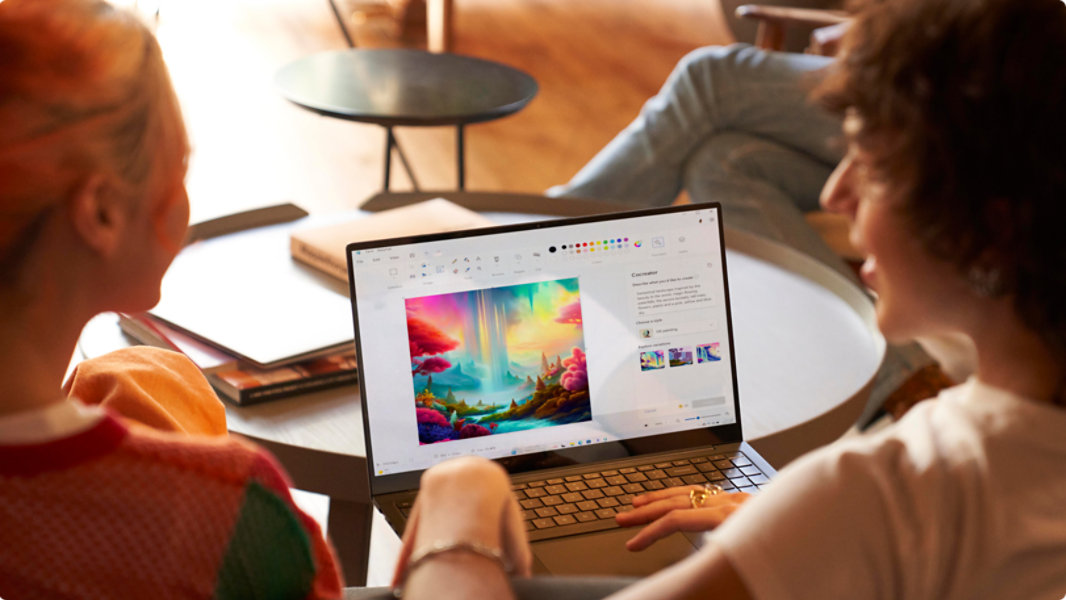
รับ Windows 11 เวอร์ชันล่าสุดเพื่อใช้เครื่องมือใหม่ที่มีประสิทธิภาพเหล่านี้ในแอประบายสี
คนสองคนกำลังนั่งอยู่หน้าแล็ปท็อปที่มีแอประบายสีเปิดอยู่

คำถามที่ถามบ่อย

  • แอประบายสีเป็นแอปแก้ไขกราฟิกแบบอเนกประสงค์และใช้งานง่ายใน Windows เพื่อช่วยให้คุณสร้างสรรค์ แก้ไข และปรับภาพและรูปวาดได้ดั่งใจ แอประบายสีเหมาะสำหรับการครอบตัดรูปภาพอย่างง่าย ปรับขนาด วาดรูป และเพิ่มรูปทรงพื้นฐานและข้อความให้กับรูปภาพ โดยมีอินเทอร์เฟซที่ไม่ซับซ้อน รวมถึงเครื่องมือที่ขับเคลื่อนด้วย AI 1 และฟีเจอร์หลากหลายสำหรับผู้ที่ต้องการทำงานแก้ไขกราฟิกทั่วไป ความเรียบง่ายและความสะดวกในการใช้งานทำให้แอประบายสีเป็นเครื่องมือที่มีประโยชน์สำหรับการปรับแต่งรูปภาพอย่างรวดเร็วและง่ายดาย
  • คุณสามารถเปิดแอประบายสีใน Windows 11 ได้โดยปฏิบัติตามขั้นตอนต่อไปนี้

    • คลิกปุ่มเริ่มต้น Windows

    • พิมพ์คำว่า "Paint" (แอประบายสี) ในแถบค้นหา จากนั้นกด Enter

    • แอประบายสีจะเปิดขึ้น

  • แอปรูปถ่ายได้รับการออกแบบมาเพื่อดู จัดระเบียบ และแก้ไขรูปถ่ายและรูปภาพเป็นหลัก โดยมุ่งเน้นไปที่การจัดการไลบรารีรูปภาพและทำการปรับเปลี่ยนอย่างง่าย แอปรูปถ่ายจะช่วยให้คุณสามารถดูและจัดระเบียบคอลเลกชันรูปถ่าย ครอบตัดและหมุนรูปภาพ ใช้ตัวกรองและการปรับปรุงพื้นฐาน สร้างการนำเสนอภาพนิ่งแบบวิดีโออย่างง่าย และแชร์รูปถ่ายได้อย่างง่ายดาย

    แอประบายสีเหมาะสำหรับการสร้างสรรค์รูปวาดอย่างง่ายและทำการปรับแต่งรูปภาพแบบพื้นฐานมากกว่า แอประบายสีมีเครื่องมือต่าง ๆ สำหรับการวาดรูปด้วยมือเปล่า การแทรกรูปทรง การเติมสี การครอบตัดรูปภาพ และการเพิ่มข้อความ เป็นเครื่องมือที่มีความอเนกประสงค์มากกว่า ซึ่งเหมาะสำหรับการสร้างสรรค์งานศิลปะต้นแบบหรือทำการปรับแต่งทั่วไปสำหรับรูปภาพ

  • ฟีเจอร์ใหม่ ๆ ของแอประบายสีรวมอยู่ในการอัปเดตล่าสุดสำหรับ Windows 11 ได้แก่ Image Creator ที่ขับเคลื่อนด้วย AI 1 , การเอาพื้นหลังออก และเลเยอร์ ซึ่งเป็นฟีเจอร์ที่ใคร ๆ ต่างตั้งตารอ เครื่องมือใหม่ ๆ เหล่านี้ของแอประบายสีช่วยให้คุณสร้างรูปภาพดิจิทัลได้อย่างมืออาชีพ จุดประกายความคิดสร้างสรรค์ด้วยแรงบันดาลใจที่สร้างด้วย AI และช่วยให้ผู้ใช้ทุกระดับไม่ว่ามือใหม่หรือมืออาชีพ สามารถปรับ จัดการ บันทึก และแชร์ไฟล์รูปภาพในรูปแบบไฟล์ส่วนใหญ่ได้
  • แอประบายสีประกอบด้วยเครื่องมือต่อไปนี้

    • ดินสอ: สำหรับการวาดรูปด้วยมือเปล่า

    • แปรง: สำหรับระบายสีด้วยแปรงหลากหลายรูปแบบและขนาด

    • เติมสี: สำหรับเติมสีที่เลือกลงในพื้นที่ปิด

    • รูปทรง: สำหรับวาดรูปทรงต่าง ๆ เช่น เส้น สี่เหลี่ยมผืนผ้า และวงกลม

    • ข้อความ: สำหรับเพิ่มข้อความให้กับรูปภาพ

    • ยางลบ: สำหรับลบส่วนต่าง ๆ ในรูปวาดหรือภาพ

    • เครื่องมือการเลือก: สำหรับเลือกและปรับพื้นที่ที่เฉพาะเจาะจง

    • ย่อ/ขยาย: สำหรับย่อและขยายผืนผ้าใบ

  • ได้ คุณสามารถใช้แอประบายสีเพื่อแก้ไขรูปถ่ายหรือรูปภาพได้ แอประบายสีมีเครื่องมือพื้นฐานสำหรับการครอบตัด ปรับขนาด วาดรูป เพิ่มข้อความ และทำการปรับเปลี่ยนอย่างง่ายสำหรับรูปภาพ
  • มี คุณสามารถปรับขนาดรูปภาพในแอประบายสีได้โดยเลือกตัวเลือก "ปรับขนาด" จากแท็บ "หน้าแรก" จากนั้น คุณสามารถระบุขนาดใหม่สำหรับรูปภาพดังกล่าวเป็นแบบพิกเซลหรือเปอร์เซ็นต์ของขนาดดั้งเดิม
  • ได้ คุณสามารถบันทึกงานของคุณในรูปแบบไฟล์ที่หลากหลาย เช่น PNG, JPEG, BMP และ GIF ฯลฯ แอประบายสีจะให้คุณเลือกรูปแบบเมื่อคุณบันทึกรูปภาพของตนเอง
  • หากต้องการเพิ่มข้อความให้กับรูปภาพในแอประบายสี ให้ใช้เครื่องมือ "ข้อความ" ในแท็บ "หน้าแรก" คลิกบนผืนผ้าใบในจุดที่คุณต้องการเพิ่มข้อความ แล้วกล่องข้อความจะปรากฏขึ้น พิมพ์ข้อความของคุณลงในกล่อง ปรับแต่งแบบอักษร จากนั้นเลือกขนาดและสีโดยใช้ตัวเลือกในแถบเครื่องมือ
  • คุณสามารถครอบตัดรูปภาพในแอประบายสีได้โดยเลือกส่วนของรูปภาพที่คุณต้องการใช้ต่อไป โดยใช้เครื่องมือ "เลือก" จากนั้นคลิกปุ่ม "ครอบตัด" ในแท็บ "หน้าแรก" แล้วส่วนที่ไม่ได้เลือกจะถูกลบออกจากรูปนั้น
  • แอประบายสีมีรวมอยู่ใน Windows Image Creator เป็นฟีเจอร์ใหม่ 1 ที่รวมอยู่ในการอัปเดตล่าสุดสำหรับ Windows 11 พร้อมทั้งฟีเจอร์การเอาพื้นหลังออกและเลเยอร์ เมื่อคุณพร้อมที่จะลองใช้ Image Creator เราจะมอบ 50 เครดิตให้คุณเพื่อช่วยในการเริ่มต้นใช้งาน (1 เครดิตต่อการใช้งานหนึ่งครั้ง) 2

กำลังมองหาอะไรเพิ่มเติมใช่ไหม

รับความช่วยเหลือในการเปลี่ยนไปใช้ Windows 11 และทำให้ประสบการณ์การใช้งาน Windows ของคุณคุ้มค่าที่สุด
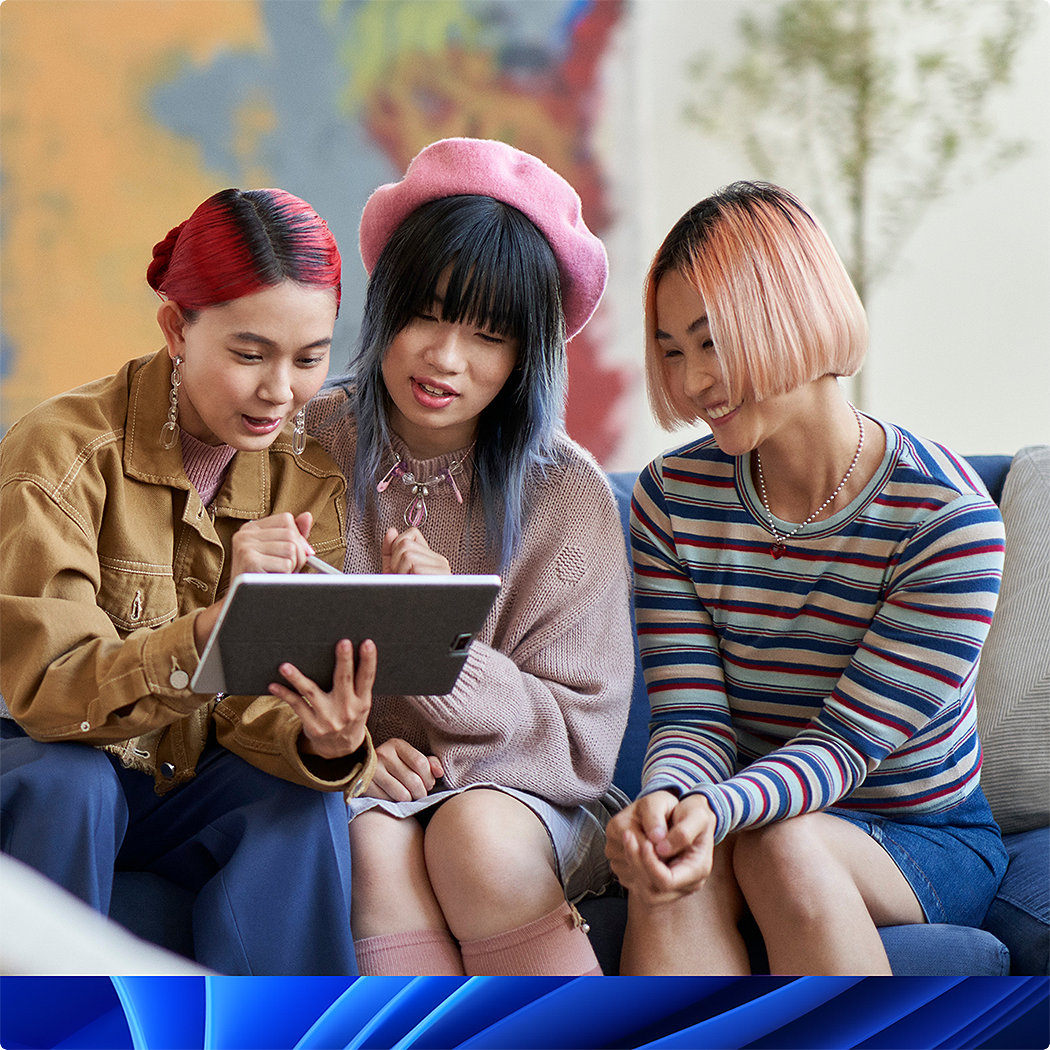
หญิงสาวหลายคนกำลังมองดูแท็บเล็ต

อัปเกรดเป็น Windows 11

พร้อมที่จะเปลี่ยนหรือยัง ดูว่าพีซี Windows ของคุณมีสิทธิ์หรือไม่ เพียงเลือกปุ่มเริ่มต้น จากนั้นไปที่ การตั้งค่า > การอัปเดต & ความปลอดภัย > Windows Update

ร่วมเป็น Insider

ลงทะเบียนโปรแกรม Windows Insider และเริ่มมีส่วนร่วมกับวิศวกรเพื่อช่วยออกแบบอนาคตของ Windows
หน้าจอจำลอง อาจมีการเปลี่ยนแปลง ความพร้อมใช้งานของฟีเจอร์และกำหนดเวลาการเผยแพร่อาจแตกต่างกันไป
  • [1] ต้องมีบัญชี Microsoft กำหนดเวลาการส่งมอบฟีเจอร์จะแตกต่างกันไปตามอุปกรณ์ ความพร้อมใช้งานของฟีเจอร์อาจแตกต่างกันไปในแต่ละประเทศ มีให้บริการทันทีที่เปิดตัวในสหรัฐอเมริกา แคนาดา เยอรมนี ฝรั่งเศส ออสเตรเลีย สหราชอาณาจักร และอิตาลี ขณะนี้ป้อนข้อมูลเป็นภาษาอังกฤษเท่านั้น
  • [2] มี 50 เครดิตให้สำหรับการใช้ Image Creator ครั้งแรก ใช้ 1 เครดิตต่อการใช้งานหนึ่งครั้ง ระบบเครดิตอาจมีการเปลี่ยนแปลงเมื่อเวอร์ชันพรีวิวเสร็จสมบูรณ์
  • [3] ขึ้นอยู่กับฮาร์ดแวร์ ต้องมีพีซี Windows ที่มีหน้าจอสัมผัส

ติดตาม Microsoft Windows

แชร์หน้านี้

ไทย (ไทย)
ไอคอนการเลือกไม่รับตัวเลือกความเป็นส่วนตัวของคุณ ตัวเลือกความเป็นส่วนตัวของคุณ
ความเป็นส่วนตัวด้านสุขภาพของผู้บริโภค ติดต่อ Microsoft ความเป็นส่วนตัว จัดการคุกกี้ ข้อตกลงการใช้งาน เครื่องหมายการค้า เกี่ยวกับโฆษณาของเรา