


การช่วยสำหรับการเข้าถึง––สำหรับทุกคน
ฟีเจอร์การช่วยสำหรับการเข้าถึงในตัวของ Windows 11 เพิ่มขีดความสามารถให้ทุกคนค้นพบและทำสิ่งต่าง ๆ ที่ตนเองรัก
ฟีเจอร์การมองเห็น
ดูสิ่งต่าง ๆ ได้ในแบบคุณ หรือข้ามทั้งหน้าจอด้วยฟีเจอร์การแสดงผลและการอ่านหน้าจอของ Windows 11
ใหม่
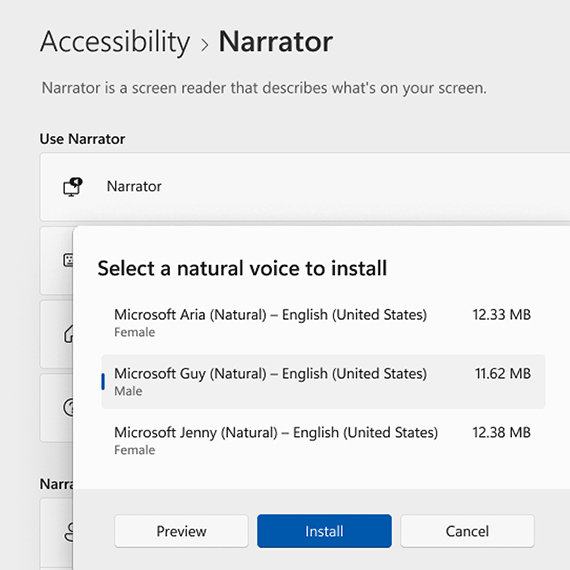
ผู้บรรยาย
ได้ยินสิ่งที่อยู่บนหน้าจอด้วยฟีเจอร์ผู้บรรยาย ซึ่งเป็นโปรแกรมอ่านหน้าจอในตัวของ Windows ฟีเจอร์ผู้บรรยายช่วยลดความยุ่งยากในการใช้เมนูต่าง ๆ อธิบายรูปภาพด้วยเสียงพูดของมนุษย์ที่ฟังเป็นธรรมชาติ 3 และทำงานร่วมกับอุปกรณ์แสดงอักษรเบรลล์ที่รองรับได้
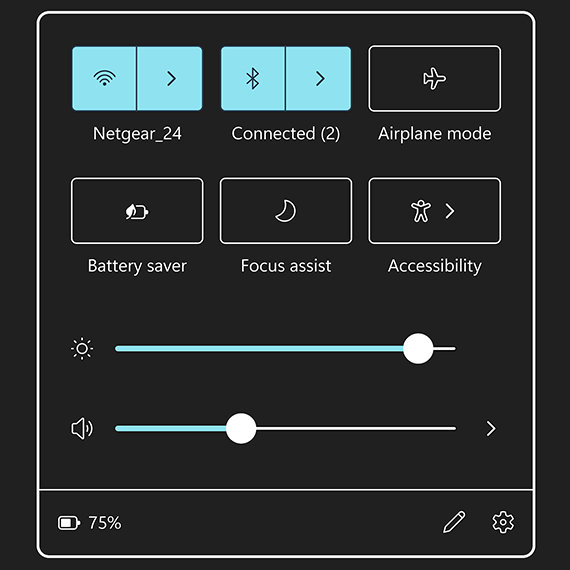
การควบคุม สี
ปรับความไวแสงและความไวสีด้วยธีมสีเข้มและธีมความเปรียบต่างของ Windows 11 ไม่ว่าคุณจะมีอาการตาแพ้แสงหรือทำงานอยู่หน้าจอหลายชั่วโมง ก็สามารถลดความสว่างหน้าจอและเพิ่มความเปรียบต่างได้โดยไม่ลดทอนความสวยงามหรือคุณภาพของการแสดงผล

การแสดงผลและการมองเห็น
ปรับแต่งประสบการณ์ใช้งานหน้าจอของคุณด้วยการตั้งค่าการแสดงผลและการมองเห็นของ Windows 11 ปรับแต่งเคอร์เซอร์ ขนาดข้อความ ฯลฯ ในแบบเฉพาะตัว จากนั้นซูมขยายคำและรูปภาพด้วยฟีเจอร์แว่นขยาย
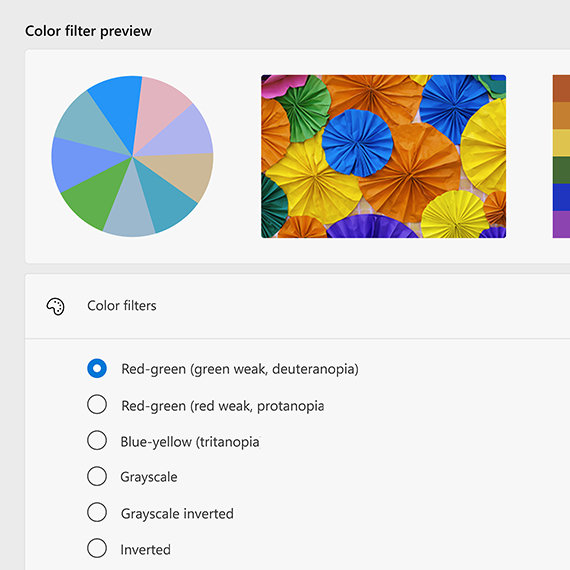
ตัวกรองสี
แยกความแตกต่างระหว่างการเปลี่ยนแปลงเล็ก ๆ น้อย ๆ ของสี และดูรูปภาพทั้งรูปด้วยตัวกรองสีของ Windows 11 ที่สร้างมาเพื่อรองรับภาวะตาบอดสี
ฟีเจอร์การได้ยิน
เข้าใจทุกถ้อยคำด้วยคำบรรยาย ตัวเลือกเสียง ฯลฯ ของ Windows 11
ใหม่
คำบรรยายเหตุการณ์สด
ฟังทุกคำพูดจากเสียงใด ๆ ได้เข้าใจด้วยฟีเจอร์คำบรรยายเหตุการณ์สดของ Windows 11 ฟีเจอร์คำบรรยายเหตุการณ์สดเหมาะสำหรับผู้ที่มีอาการหูหนวกหรือมีปัญหาด้านการได้ยิน โดยจะถอดความเนื้อหาที่ถูกพูดจากเสียงใด ๆ โดยอัตโนมัติ แม้กระทั่งเสียงจากไมโครโฟน คุณจึงสามารถเพิ่มคำบรรยายสำหรับแอปและแม้แต่การสนทนาแบบตัวต่อตัวได้ 4


คำบรรยายแบบกำหนดเองได้
อ่านข้อความที่ถูกพูดในวิดีโอ รายการทีวี หรือภาพยนตร์ด้วยฟีเจอร์คำบรรยายของ Windows 11 ปรับแต่งประสบการณ์การใช้งานของคุณผ่านขนาดข้อความ แบบอักษร สี และพื้นหลัง
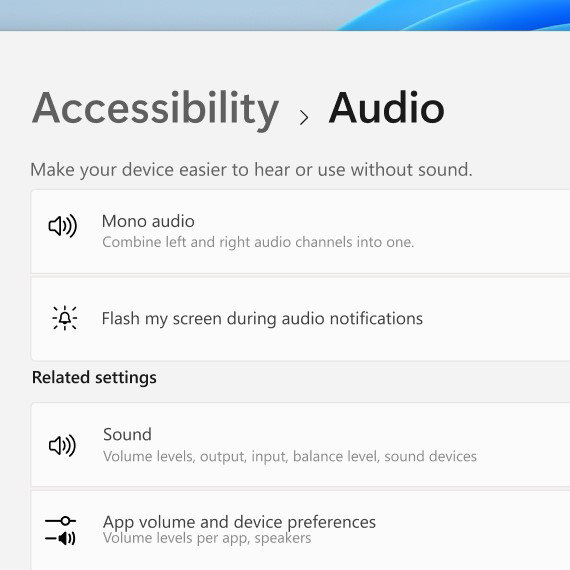
เสียงแบบช่องเดียว
ได้ยินเสียงจากคอมพิวเตอร์ของคุณมากขึ้นด้วยฟีเจอร์เสียงโมโนของ Windows 11 รวมช่องเสียงสเตอริโอซ้ายและขวาให้เป็นช่องเดียวเพื่อให้ได้ยินเสียงทุกอย่างในแบบที่เหมาะกับคุณ
ฟีเจอร์ความคล่องตัว
ฟีเจอร์ความคล่องตัวของ Windows 11 เพิ่มขีดความสามารถให้คุณในการโต้ตอบกับพีซีในแบบที่ตรงกับความต้องการของคุณมากที่สุด
ใหม่
การเข้าถึงด้วยเสียง
สั่งการและควบคุมพีซีด้วยเสียงของคุณโดยใช้ฟีเจอร์การเข้าถึงด้วยเสียงของ Windows 11 ซึ่งขณะนี้ยังเป็นเวอร์ชันพรีวิว 4 เปิดและสลับระหว่างแอปต่าง ๆ เรียกดูเว็บ อ่านและเขียนอีเมล ฯลฯ ได้ทั้งหมดโดยไม่ต้องใช้เมาส์และคีย์บอร์ด


การควบคุมการมอง
ไปยังส่วนต่าง ๆ ในพีซีและแอปด้วยดวงตาของคุณโดยใช้ฟีเจอร์การควบคุมการมองของ Windows 11 ใช้งานสะดวกขึ้นด้วยกล้องที่สามารถติดตามดวงตาได้และ Launchpad ที่ใช้งานง่าย 1

การพิมพ์ด้วยเสียง
ใช้เสียงของคุณเพื่อเขียนเอกสารหรืออีเมล เพียงใช้ฟีเจอร์การพิมพ์ด้วยเสียงของ Windows 11 คำพูดของคุณจะถูก AI แปลงเป็นข้อความ หรือแม้แต่จัดการเครื่องหมายวรรคตอนให้
ฟีเจอร์ความหลากหลายทางระบบประสาทและการเรียนรู้
ปลดล็อกศักยภาพของคุณด้วยเครื่องมือในการเพิ่มการโฟกัส สมาธิ ความเข้าใจในการอ่าน ฯลฯ
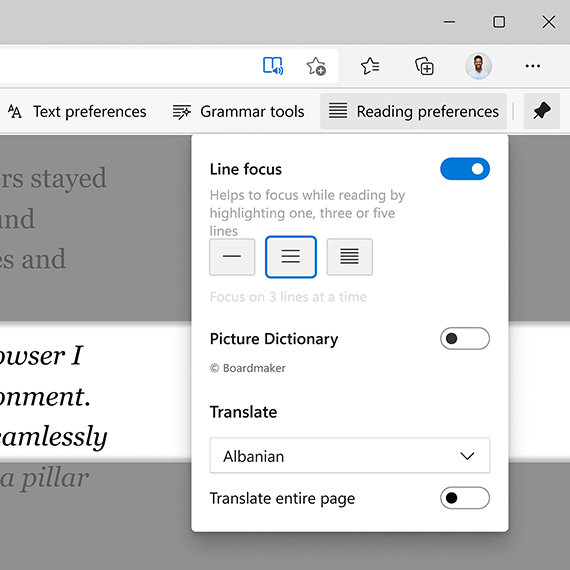
โปรแกรมช่วยอ่าน
เพิ่มความคล่องในการอ่านออนไลน์ ความเข้าใจ และการโฟกัสด้วยโปรแกรมช่วยอ่านใน Microsoft Edge ปรับหน้าเว็บให้อ่านง่ายยิ่งขึ้นด้วยการนำสิ่งรบกวนสายตาออกและปรับแต่งการเว้นวรรค สี การซูม ฯลฯ

ช่วงเวลาโฟกัส
สร้างอุปนิสัยทางดิจิทัลที่ดีต่อสุขภาพและเพิ่มประสิทธิภาพการทำงานด้วยฟีเจอร์ช่วงเวลาโฟกัสของ Windows 11 ฟีเจอร์ช่วงเวลาโฟกัสจะเปิดโหมดห้ามรบกวน ปิดป้ายแถบงาน และผสานการทำงานกับนาฬิกาของคุณเพื่อเปิดใช้ตัวจับเวลาที่ช่วยให้คุณโฟกัสและเตือนให้คุณพัก
พร้อมเริ่มต้นใช้งาน Windows 11 แล้วหรือยัง
กำลังมองหาอะไรเพิ่มเติมใช่ไหม

การช่วยสำหรับการเข้าถึงของ Microsoft
ต้องอาศัยความร่วมมือของเราทุกคนเพื่อก้าวข้ามเส้นแบ่งแยกระหว่างคนพิการกับคนทั่วไป และสร้างโลกที่เข้าถึงได้และเสมอภาคกันมากยิ่งขึ้น เรียนรู้เพิ่มเติมเกี่ยวกับความมุ่งมั่นของเราเกี่ยวกับการช่วยสำหรับการเข้าถึงเทคโนโลยี บุคลากร และสถานที่ทำงานของเรา
การสนับสนุนการช่วยสำหรับการเข้าถึงสำหรับ Windows
เยี่ยมชมเว็บไซต์ฝ่ายสนับสนุนเพื่อสำรวจวิธีทั้งหมดที่คุณสามารถทำให้ Windows ทำงานตามความต้องการของคุณได้ดียิ่งขึ้น
Disability Answer Desk
ติดต่อ Disability Answer Desk ของเราด้วยโทรศัพท์ แชท หรือโทรศัพท์วิดีโอด้วยภาษามืออเมริกัน (ASL) 2 เพื่อแก้ไขปัญหาและค้นหาการตั้งค่าฟีเจอร์ที่เหมาะสำหรับคุณ
โปรแกรม Windows Insider
ลงทะเบียน Windows Insider เพื่อรับฟีเจอร์ล่าสุดทั้งหมดและช่วยออกแบบอนาคตของ Windows
หน้าจอจำลอง ฟีเจอร์และความพร้อมใช้งานของแอปอาจแตกต่างกันไปตามภูมิภาค
- [1] ฮาร์ดแวร์ติดตามดวงตามีจำหน่ายแยกต่างหาก
- [2] ขณะนี้ การสนับสนุนโทรศัพท์วิดีโอ ASL มีให้เฉพาะในสหรัฐอเมริกาเท่านั้น
- [3] รายการภาษาที่รองรับและเสียง TTS ที่พร้อมใช้งานในผู้บรรยายสามารถดูได้ที่ ภาคผนวก ก: ภาษาและเสียงที่รองรับ
- [4] เป็นภาษาอังกฤษแบบสหรัฐอเมริกาเท่านั้นสำหรับคำบรรยายเหตุการณ์สดและการเข้าถึงด้วยเสียง


ติดตาม Microsoft Windows