This is the Trace Id: 7ad01205c9cfe05852b36c6e18289a01
跳转至主内容 认识 Windows 11 比较 Windows 10 与 11 Windows 11 安全性 微软电脑管家 照片和影片编辑 使用画图绘制和创建内容 数字笔、语音和触控 应用 游戏 Windows 辅助功能 如何获取 Windows 11 Windows 11 的规格和要求 常见问题解答 帮我选择一款 PC 购买 Windows 11 家庭版 帮我选择一款 PC 电脑购买指南 适合大学生的笔记本电脑 选购 Windows 11 AI+ PCs Windows 帮助和支持 技巧 停止支持先前版本 Windows 10 扩展安全更新程序 商业用途 Microsoft 365 Azure Windows Surface XBOX 折扣专区 企业购 支持 Windows 应用 OneDrive Outlook 从 Skype 转到 Teams OneNote Microsoft Teams 购买 XBOX PC 和平板电脑 配件 XBOX 与游戏 PC 游戏 Microsoft AI Microsoft 安全 Azure Dynamics 365 Microsoft 365 商业版 Microsoft Power Platform 数字主权 Microsoft 开发人员 Microsoft Learn 支持 AI 商城应用 Microsoft 技术社区 Microsoft Marketplace 软件公司 Visual Studio 免费下载与安全性 教育 查看站点地图

Windows 11 功能和使用技巧

Windows 11 可以帮助你做很多事情。凭借让日常生活变得更加轻松并帮助你充分利用电脑的功能,是时候体验迄今为止最好的 Windows 了。

常用功能和使用技巧

Windows 快捷方式

Windows 快捷方式使你可以更快地访问和浏览你的电脑。学到得越多,操作就越快。

“照片”应用

Windows 11 中的“照片”应用将从电脑、手机、云存储空间帐户和其他设备收集照片,并将它们保存在一个位置,以便你可以更轻松找到要找的内容。 

贴靠窗口

当使用 Windows 时,贴靠布局可以将你需要的窗口完美地并排放置在一个屏幕上。

浏览所有类别

充分利用你的电脑。了解这些 Windows 11 功能如何帮助你做到这一点。

充分利用 Windows 11

截图工具

探索截图工具如何从电脑屏幕的全部或部分区域截图并复制文字或图像。使用截图工具进行更改或注释,然后在使用 Windows 时保存和共享。

“开始”菜单

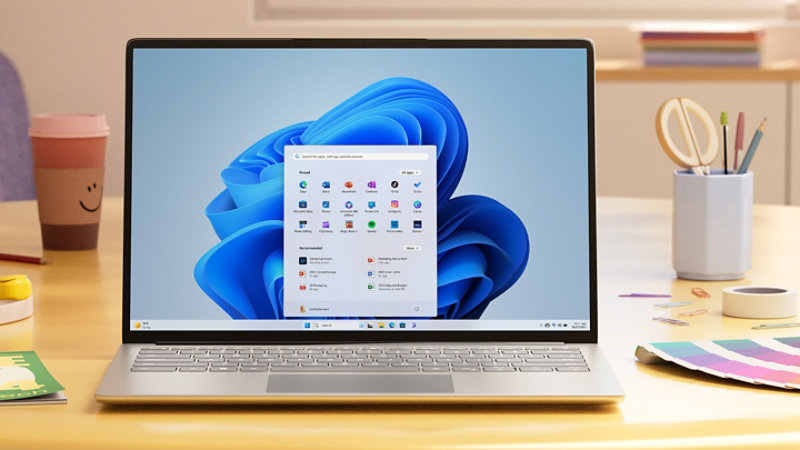
使用“开始”菜单,可以节省时间,并通过增强的搜索功能更快找到所需内容。查找应用、设置、推荐文件等。

画图

在画图中寻找你的新创意伙伴,这是一款数字创作应用,可帮助你通过 AI 展现 创造力。

创建多个桌面

当 使用 Windows 时,通过按主题或任务指定桌面,探索多个桌面如何划分你的数字生活。

文件资源管理器

查找你需要处理的文件,这本身并不应该是一项正式的工作。Windows 中的文件资源管理器可以让用户更轻松地查找和访问文件。

游戏栏

游戏栏适用于大多数 PC 游戏,让你可以即时访问小组件,以便跨 Windows PC、Xbox 主机和移动设备进行屏幕捕获、共享以及与 Xbox 上的朋友聊天,所有这些都无需离开游戏即可实现。
获取 Windows 11

直观。简单。速度超快。体验 Windows 提供的所有功能。
电脑放在桌子上,屏幕上有“固定和推荐”框

关注 Microsoft Windows

中文(中国)
你的隐私选择选择退出图标 你的隐私选择
消费者健康隐私 与 Microsoft 联系 隐私 管理 Cookie 使用条款 商标 关于我们的广告 京ICP备09042378号-6