This is the Trace Id: b1763eee046668342500b8a6847deab2
Перейти к основному контенту Цены для индивидуальных пользователей Для семьи Для одиночных пользователей Для учащихся Подробнее Цены на решения для бизнеса Для малого бизнеса Для учебных заведений Цены на решения для предприятий Для предприятий Для персонала по работе с клиентами Для некоммерческих организаций Знакомство с Copilot Copilot Chat Агенты ИИ Руководство по ежедневным запросам Планы и цены Microsoft Teams Word Excel PowerPoint Outlook OneDrive SharePoint Планировщик Посмотреть все приложения и службы Microsoft Office Windows 365 Microsoft Viva Microsoft Edge Microsoft Agent 365 Планы и цены Обучение использованию Copilot Снижение издержек Учетные записи и выставление счетов Вопросы и ответы Установка и настройка Шаблоны Обучение Новые возможности Программа Microsoft Frontier Дорожная карта Microsoft 365 Блог Microsoft 365 Центр ресурсов для малого бизнеса Ресурсы для самостоятельного решения проблем Помощь с выставлением счетов Сообщество Ресурсы для самостоятельного решения проблем Ресурсы для самостоятельного решения проблем администраторов Планы поддержки Найти партнера Связь с отделом продаж Сообщество Ресурсы для самостоятельного решения проблем Центр преподавателей Запросить помощь Сообщество Стать партнером Ресурсы для партнеров Все ресурсы для поддержки

Microsoft Whiteboard

Удобный холст в среде Microsoft 365 для наглядного взаимодействия и гибкой организации работы и обучения.
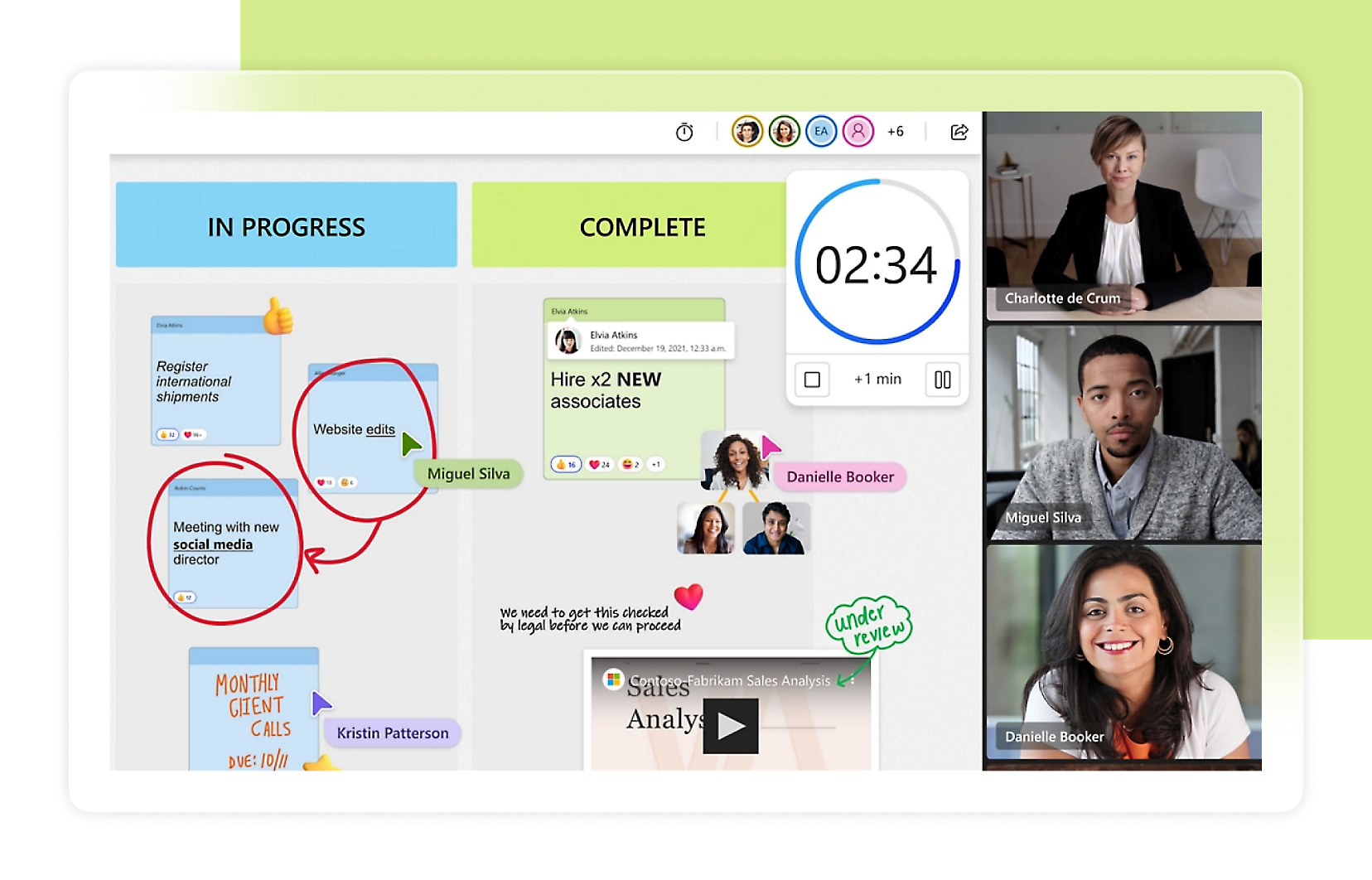
Цифровая доска с планом на четвертый квартал: карточки с задачами, диаграмма с финансовыми показателями, круговая диаграмма для маркетинговых тактик и список дальнейших действий.
Обзор

Удобное пространство для обмена идеями

  • Стимулируйте и ускоряйте генерирование идей: визуализируйте, классифицируйте и обобщайте свои мысли.
  • Более эффективно проводите собрания, визуализируйте идеи и используйте творческий подход при командной работе.
  • Выбирайте подходящие шаблоны из более чем 60 бесплатных вариантов. Они помогут вам быстрее приступить к работе, создать план действий и сформировать базовую структуру своих инновационных идей.
    Интерфейс компьютера с курсором, который наведен на значок "Шаблоны". На экране также отображаются другие значки: "Фигуры" и "Реакции".
  • Используйте компоненты Loop в Whiteboard, чтобы ничего не упускать. Информация синхронизируется, когда вы используете их в чатах, электронной почте, документах или на собраниях.
  • Повышайте вовлеченность учащихся и помогайте им максимально улучшать свои результаты.

Скачайте приложение Whiteboard

Приложение для Windows

 Приложение для iOS

Приложение для Android

Человек с кудрявыми волосами стоит на улице возле здания, держит в руках открытый ноутбук и улыбается.
Цены

Начало работы с Microsoft 365

Microsoft 365 дает возможность использовать защиту в сети, современные приложения и облачное хранилище на устройствах и в Интернете.
Вопросы и ответы

Вопросы и ответы

  • Цифровая доска — это приложение, которое вы сможете использовать как обычную доску, только в виртуальной среде. Цифровые доски легко интегрируются с другими платформами для видеоконференций и демонстрации экрана. Это позволяет людям совместно работать, где бы они ни находились. На цифровых досках можно писать и рисовать разными цветами, размещать фигуры и шаблоны. Кроме того, результаты можно сохранить в виде файла с общим доступом для дальнейшего использования.
  • Цифровая доска облегчает совместную работу и помогает проводить продуктивные виртуальные и очные собрания. Доска позволяет визуализировать процессы и повышает эффективность взаимодействия. Участники встреч могут легко делиться своими идеями, рисуя на доске цветными маркерами и добавляя на нее записки.
  • На доске пользователи могут зарисовывать процессы, пользуясь различными фигурами и цветами. Кроме того, части доски легко копируются и удаляются, а результаты работы можно сохранить в виде файла и вернуться к ним позже. Все это позволяет существенно повысить продуктивность.
  • Рисовать на доске очень легко. На многих цифровых досках можно набирать текст и размещать различные фигуры, чтобы лучше донести свою мысль.

    Если вы опытный автор или художник, вы можете выбрать толщину и цвет пера и рисовать от руки на сенсорной панели (экране) или с помощью мыши. На сенсорном экране вы сможете писать так же, как маркерами на обычной доске.
  • Да. Цифровые доски отлично подходят для развлекательных и обучающих игр на занятиях, на работе или дома. Цифровые доски позволяют демонстрировать экран, поэтому вы легко сможете играть в интерактивные игры вместе с другими пользователями.
  • По умолчанию приложение Whiteboard активировано для большинства клиентов Microsoft 365. Чтобы проверить этот и другие параметры, а также при необходимости активировать Whiteboard, зайдите в Центр администрирования. Подробнее.
  • Контент Whiteboard хранится в OneDrive для бизнеса и Azure. Хранилище OneDrive для бизнеса используется по умолчанию для всех новых досок. Доски, изначально созданные в Azure или инициированные на Surface Hub либо на устройстве для работы с Комнатами Microsoft Teams, хранятся в Azure. Подробнее о том, где хранятся данные клиентов Whiteboard.
  • Учащимся и сотрудникам образовательных учреждений Whiteboard всегда предоставляется бесплатно в рамках предложения Microsoft 365 A1. По умолчанию это приложение активировано для всех клиентов Microsoft 365. Чтобы проверить этот и другие параметры, а также при необходимости активировать Whiteboard, зайдите в Центр администрирования. Подробнее.
  • Да. Они смогут добавлять на доски записки и текст в Teams или приложении Whiteboard на устройствах с Windows 11 или iOS и на Surface Hub.
  • Whiteboard используют для совместной работы с коллегами или на учебных занятиях. Цифровые доски помогают:
    • организовывать семинары;
    • эффективно проводить собрания; 
    • организовывать мозговые штурмы; 
    • заниматься планированием спринтов для команд; 
    • заниматься планированием проектов; 
    • искать решения проблем; 
    • управлять инцидентами.
    Если вы установите приложение Whiteboard на устройство с Windows 11 или iOS, то сможете быстро начинать работу с помощью шаблонов. Для этого откройте доску или создайте новую и на панели инструментов нажмите кнопку со знаком "+ ", а затем выберите Шаблоны.
  • Whiteboard автоматически активируется для всех удовлетворяющих требованиям клиентов Microsoft 365, в том числе в Teams. Чтобы совместная работа на собраниях была более продуктивной, вы можете демонстрировать свою доску всем участникам. Эта доска будет одновременно доступна и в приложении Whiteboard на устройствах с Windows 11 или iOS, и на Surface Hub и в браузере. Подготовьте доску заранее:
    • Щелкните правой кнопкой мыши приглашение на собрание в своем календаре Teams и выберите Чат с участниками. Выберите вкладку Whiteboard в верхней части чата собрания, чтобы добавить контент и подготовить доску.
    • Присоседитесь к собранию Teams и щелкните значок Поделиться в области демонстрации.
    • В разделе Whiteboard выберите Microsoft Whiteboard.
     Если вам нужно будет продолжить работу с этой доской после собрания, вы сможете открыть ее на вкладке Whiteboard в чате собрания или приложении Whiteboard. Подробнее об использовании Whiteboard в Teams.
  • Да. Доски Whiteboard отлично подойдут для дистанционного и очного обучения. На занятиях учащиеся будут сосредоточенно слушать и учиться, а не копировать содержимое доски себе в тетради, поскольку в их распоряжении будет ее цифровая версия.

    Преподаватели получат возможность проводить более интерактивные уроки, используя общую доску. На ней учащиеся смогут размещать свой контент или реагировать на материалы, добавленные другими. Whiteboard — отличный инструмент для работы над групповыми проектами. Доски помогают поддерживать вовлеченность всех участников и дают возможность преподавателям контролировать процесс и оставлять свои комментарии.
  • Режим Whiteboard "только для чтения" позволяет организатору собрания Teams выбрать, как участники будут взаимодействовать с доской. Если докладчик использует режим "только для чтения", все остальные участники собрания смогут лишь просматривать контент на доске. Организатор собрания в любой момент может активировать режим совместной работы в меню "Параметры". У корпоративных клиентов доски по умолчанию находятся в режиме совместной работы. В образовательных организациях преподаватель перед созданием каждой доски может выбрать режим "только для чтения" или режим совместной работы.
  • Вы можете экспортировать доску из приложения Whiteboard в записную книжку OneNote для занятий. Для этого используйте команду Отправить в OneNote в меню "Параметры".
Крупный план блестящей абстрактной скульптуры с плавными, округлыми и полупрозрачными формами в пастельных тонах.
Два человека сидят в помещении и смотрят на планшет. Один из них его держит, а другой указывает на экран.
Что дальше

Начало работы с Microsoft 365

Microsoft 365 поможет повысить производительность выполнения задач дома и на работе.
Цифровой интерфейс с размытыми фотографиями, цветными вкладками и полем ввода с надписью "Задайте любой вопрос".
Microsoft Copilot

Ознакомьтесь с Microsoft 365 Copilot

ИИ-помощник в ваших приложениях Microsoft 365, в документах и на собраниях поможет быстрее выполнять самые разные задачи.
Человек в зеленом свитере сидит за столом в светлой комнате с большими окнами, использует ноутбук и улыбается.
Бесплатная пробная версия

Попробуйте Microsoft 365 для дома

Используйте приложения, средства безопасности и хранилище для выполнения любых задач — бесплатно в течение одного месяца.
Два человека идут по коридору и беседуют. У одного из них в руках планшет. Рядом находится большое растение.
Бесплатная пробная версия

Попробуйте Microsoft 365 для бизнеса

Создавайте новое, общайтесь и сотрудничайте, используя классические, мобильные и веб-приложения, чтобы ваш бизнес непрерывно развивался. Попробуйте использовать Microsoft 365 бизнес стандарт бесплатно в течение одного месяца.

Следите за новостями Microsoft 365

Русский (Россия) Конфиденциальность медицинских сведений потребителей Связаться с Майкрософт Конфиденциальность Управление файлами cookie Условия использования Товарные знаки Сведения о рекламе