


ビジョン機能
Windows 11 の画面読み上げ機能を使用して、すべてのものを思いどおりに見るか、画面を完全にスキップできます。
新機能
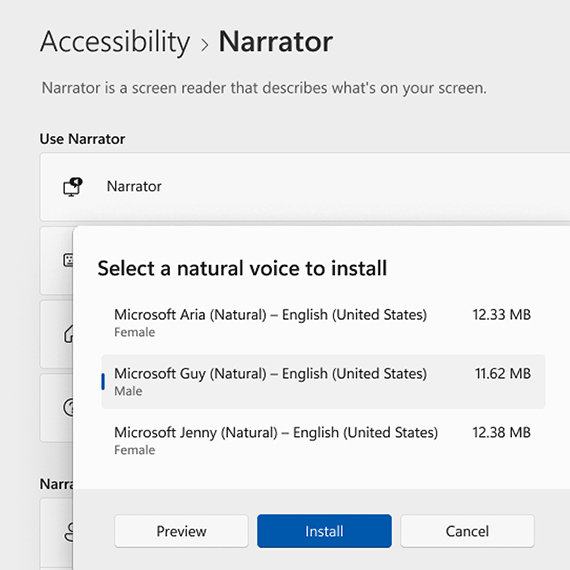
ナレーター
Windows 内蔵のスクリーン セーバーであるナレーターを使用して画面の内容の読み上げを聞くことができます。ナレーターは、操作をシンプルにし、自然な音声で画像を説明します 3 。サポートされている点字デバイスと動作します。
![[色とコントラスト] 画面](https://cdn-dynmedia-1.microsoft.com/is/image/microsoftcorp/MSFT-Color-and-contrast-screen-RE55vLn?wid=570&hei=570)
カラー コントロール
Windows 11 のダーク モードとコントラスト テーマで、明るさと色の感度を調整します。明るさに敏感な場合でも、長時間画面の前で作業する場合でも、画面の明るさを低減し、コントラストを高めることができます。しかも、外観や品質が損なわれることは決してありません。
![緑色の調整ポインターを表示した [ディスプレイとビジョン] 画面](https://cdn-dynmedia-1.microsoft.com/is/image/microsoftcorp/MSFT-Display-and-vision-screen-showing-RE55DSm?wid=570&hei=570)
ディスプレイとビジョン
Windows 11 のディスプレイ設定とビジョン設定で、画面エクスペリエンスをカスタマイズできます。カーソル、テキスト サイズ、色などをカスタマイズします。次に、拡大鏡を使用して単語や画像を拡大します。
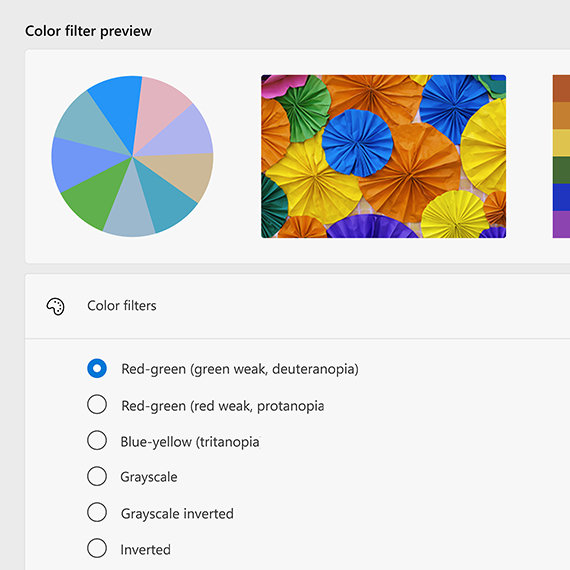
カラー フィルター
色覚障害や視力喪失のある人を支援する Windows 11 のカラー フィルターを使用して、わずかな色の違いを識別し、画像全体を表示できます。
聴覚機能
Windows 11 の字幕、音声オプションなどで、すべての言葉を把握できます。
新機能
ライブ キャプション
Windows 11 のライブ キャプションを使用して、すべての言葉を捉えることができます。聴覚に障害または聞き取りが難しいユーザーに最適なライブ キャプションは、音声の内容を自動的に文字に起こします。マイクの音の文字起こしも可能なため、アプリや対面での会話でも字幕を利用できます。 4


カスタマイズ可能な字幕
Windows 11 の字幕を使用して、動画、TV 番組、映画の音声を読みことができます。テキスト サイズ、フォント、色、背景でエクスペリエンスをカスタマイズできます。
![調整オプションを表示した [オーディオ] 画面](https://cdn-dynmedia-1.microsoft.com/is/image/microsoftcorp/MSFT-Audio-screen-showing-adjustment?wid=570&hei=570)
単一チャネル オーディオ
Windows 11 のモノラル オーディオを使用して、コンピューターの音声を聞き取りやすくすることができます。左右のステレオ音声チャネルを単一チャネルに統合し、自分にとって最適な方法ですべてを聞くことができます。
モビリティ機能
自分のニーズに最適な方法で PC を操作できるよう、Windows 11 のモビリティ機能によって能力を高めることができます。
新機能
音声アクセス
Windows 11 の音声アクセスを使用して、自分の声で PC を命令し制御できます。 4 アプリの起動や切り替え、Web の閲覧、メールの読み上げや作成など、マウスとキーボードを使わずにすべての操作を行うことができます。


視線制御
Windows 11 の視線制御を使用して、自分の目で PC やアプリを操作できます。視線追跡対応カメラとシンプルな起動パッドで、能力を高めることができます。 1
![背景に会議の画面を表示した [音声入力] ポップアップ ボックスと 2 つの手の絵文字](https://cdn-dynmedia-1.microsoft.com/is/image/microsoftcorp/MSFT-Voice-typing-pop-out-box-RE55DSD?wid=570&hei=570)
音声入力
音声で、ドキュメントやメールを作成できます。Windows 11 の音声入力を使用して、AI が音声をテキストに変換します。句読点も処理できます。
ニューロダイバーシティ機能とラーニング機能
集中力、注意力、読解力などを高めるツールを使用して、自分の可能性を引き出すことができます。
![[閲覧の環境設定] ボックス](https://cdn-dynmedia-1.microsoft.com/is/image/microsoftcorp/MSFT-Reading-preferences-settings-box-RE55DSG?wid=570&hei=570)
イマーシブ リーダー
Microsoft Edge のイマーシブ リーダーを使用して、オンラインのリーディングの読む力、理解力、集中力を高めることができます。視覚的に気が散るものを減らし、スペース、色、ズームなどをカスタマイズして、Web ページを読みやすくすることができます。
![[フォーカス セッション] 画面とカウントダウン中のタイマー](https://cdn-dynmedia-1.microsoft.com/is/image/microsoftcorp/MSFT-Focus-session-screen-and-timer-counting-down-RE55DSJ?wid=570&hei=570)
フォーカス セッション
Windows 11 のフォーカス セッションを使用して、健全なデジタル習慣を身に付けて生産性を高めることができます。フォーカス セッションで「応答不可 (Do Not Disturb)」モードをオンにし、タスク バーのバッジをオフにし、集中力を高め、休憩を取るのを忘れないようにするタイマーを起動するために時計アプリと連動できます。
Windows 11 を使い始める準備はできていますか?
もっと詳しく知るには?

Microsoft のアクセシビリティ
障害者支援デバイスと連携し、アクセシビリティを高め、より公平な世界を作るには、私たち全員で取り組む必要があります。テクノロジ、従業員、職場のアクセシビリティ向上に向けた Microsoft の取り組みの詳細をご覧ください。
Answer Desk は、
電話、チャット、ASL 対応テレビ電話2 で Disability Answer Desk (障碍のある人に向けたアンサーデスク) に問い合わせて、問題を解決したり、あなたに最適な設定を確認できます。
Windows Insider Program
Windows Insider に登録し、最新の機能をすべて取得して Windows の未来を形作るお手伝いをしましょう。
画面はイメージです。ご利用いただける機能やアプリは、地域によって異なる場合があります。
- [1] 視線追跡対応ハードウェアは別売りです。
- [2] ASL 対応テレビ電話に対するサポートは現在米国のみで提供されています。
- [3] ナレーターでサポートされている言語と利用可能な TTS 音声の一覧は、付録 A に記載されています。サポートされている言語と音声をご覧ください。
- [4] ライブ キャプションと音声アクセスは、英語 (米国) 版のみとなります。


Microsoft Windows をフォロー