
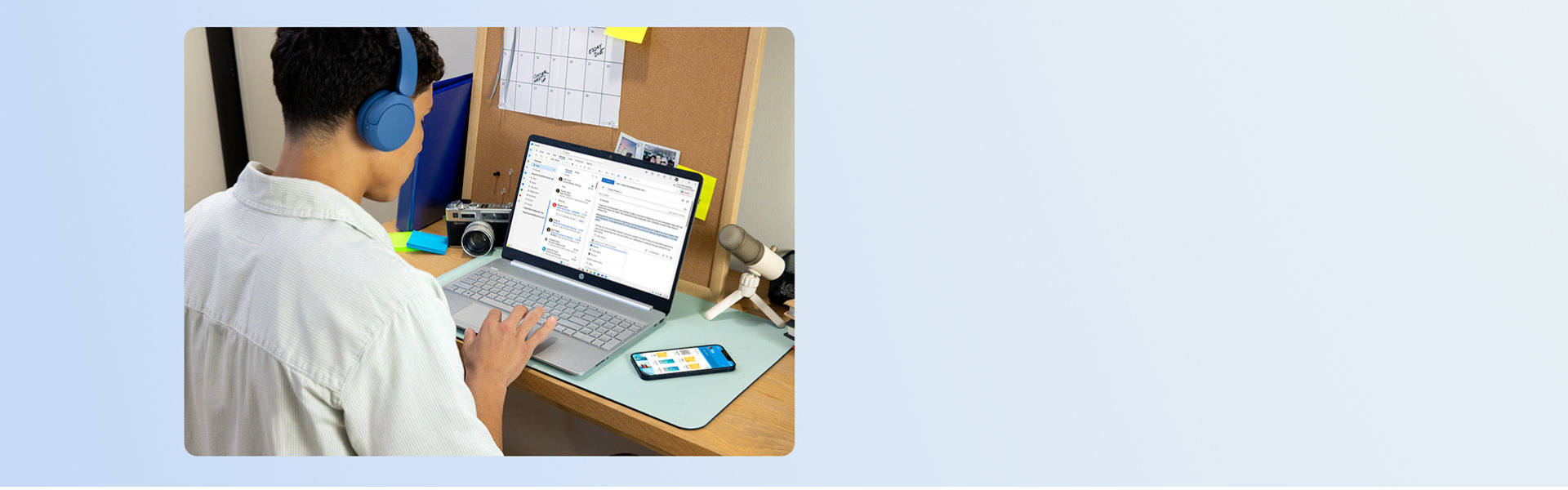
Jak získáte studentskou slevu
Vytvořte si účet
Vytvořte si účet Microsoft pomocí své osobní e-mailové adresy (nikoli účtu, který vám poskytla vzdělávací instituce) nebo se přihlaste pomocí svého stávajícího účtu.
Zadejte platební údaje
Zadejte nebo zaktualizujte své platební údaje.
Ověřte svůj status studenta vysoké školy
Uveďte svou e-mailovou adresu poskytnutou vzdělávací institucí nebo jiné údaje, kterými prokážete svůj status studenta.
Sleva je vaše
Nainstalujte si aplikace Office do svých zařízení, sesynchronizujte svá data na OneDrivu a začněte používat Microsoft 365.
Pořiďte si předplatné hned teď a získejte přístup ke všem výhodám


Uchování vašich výtvorů
Své fotografie, videa a projekty si ponechejte i po ukončení studia. Díky používání vlastního účtu Microsoft 365 vám vaše výtvory zůstanou.

Větší bezpečí online
Vaše soubory, telefon a notebook budou díky důvěryhodným aplikacím pro zabezpečení, ochraně proti phishingu a nepřetržitému antivirovému skenování vždy v bezpečí.

Tvůrčí duch napříč zařízeními
Díky OneDrivu můžete plynule pracovat na Macu, PC nebo telefonu a synchronizovat a ukládat své soubory, videa a tisíce fotek, takže o ně po dokončení studia nepřijdete.
Nejlepší možnosti při studiu

Usnadnění každodenních úkolů

Dejte průchod kreativitě

Bezpečné a prostorné cloudové úložiště

Zdarma pro studenty: objevte GitHub Student Developer Pack!
Odpovědi na nejčastější otázky
-
Tato nabídka se vztahuje na prezenční i kombinovanou formu studia na akreditovaných univerzitách a vysokých školách. Požaduje se ověření statusu studenta vysoké školy a platný účet Microsoft.
-
- Zaregistrujte se k nabídce s použitím svého stávajícího účtu Microsoft nebo si vytvořte nový. (Není možné použít účet od vzdělávací instituce.)
- Projděte si podrobnosti nabídky a zadejte způsob platby.
- Na stránce s podrobnostmi objednávky zadejte pro ověření svou studentskou e-mailovou adresu.
- Pokud splňujete podmínky, obdržíte na svou studentskou e-mailovou adresu zprávu s odkazem, přes který můžete objednávku dokončit.
- Zaregistrujte se k nabídce s použitím svého stávajícího účtu Microsoft nebo si vytvořte nový. (Není možné použít účet od vzdělávací instituce.)
-
Pokud už máte předplatné a při pokusu o uplatnění studentské slevy dojde k chybě, postupujte podle níže uvedených pokynů.
Jsem součástí rodinné skupiny nebo plánu v účtu rodiče. Jak získám nabídku pro studenty?
- Organizátor rodiny nebo držitel účtu (obvykle rodič) vás musí odebrat z rodinné skupiny či plánu.
- Po odebrání se přihlaste pomocí osobního účtu MSA, který použijete k ověření statusu studenta.
- Nákup s využitím studentské slevy proveďte pomocí ověřeného účtu Microsoft.
-
Pokud stále dochází k chybám nebo máte dotazy týkající se vaší konkrétní situace, obraťte se na zákaznickou podporu, která vám poskytne pomoc s ověřením vašeho účtu a statusu studenta.
-
Tato nabídka se týká studentské slevy na předplatné Microsoft 365 pro jednotlivce. Obsahuje aplikace pro produktivitu, jako je Word, Excel a PowerPoint, 1 TB cloudového úložiště a pokročilé zabezpečení pro PC, Mac a zařízení se systémy iOS a Android.
-
Ano, tato nabídka zahrnuje Microsoft Copilota1 v desktopových aplikacích pro produktivitu, jako je Word, Excel3, PowerPoint, OneNote a Outlook, a také vytváření a úpravy obrázků s využitím AI v Copilot chatu1. Tato nabídka představuje studentskou slevu na předplatné Microsoft 365 pro jednotlivce a zahrnuje všechny výhody dostupné v tomto produktu.
-
Svůj status studenta můžete ověřit pomocí své školní e‑mailové adresy, údajů o zápisu, školního účtu, mezinárodního průkazu studenta (ISIC), ověřovacího kódu nebo dokumentů, jako je například průkaz studenta opatřený datem, aktuální zpráva o prospěchu, rozvrh hodin opatřený datem nebo přijímací dopis.
-
Každý následující měsíc uhradíte stejnou částku jako v prvním měsíci. Pokud se cena v budoucnu změní, nejprve vás na to upozorníme. Předplatné můžete zrušit ve svém účtu Microsoft a vyhnout se tak účtování dalších poplatků.2
-
Jedná se o speciální cenu určenou vysokoškolským studentům, kteří během posledního roku ověřili svůj status studenta. Budeme vám připomínat, abyste opětovně ověřili svůj nárok na slevu a prodloužili tak její platnost. Pokud již na slevu nebudete mít nárok, cena předplatného se zvýší na v danou dobu platnou plnou měsíční cenu.
Podmínky a ujednání
- Dostupnost aplikací se liší podle zařízení a jazyka. Funkce se liší v závislosti na platformě. Je třeba splnit požadavky na systém.
- [1] Funkce využívající AI bude mít k dispozici pouze majitel předplatného a není možné je sdílet. Na jejich používání platí určitá omezení. Další informace Na používání funkcí AI se mohou vztahovat omezení minimálního věku. Podrobnosti
- [2] V průběhu zlevněného období se bude vaše předplatné automaticky prodlužovat za zlevněnou měsíční cenu, dokud ho nezrušíte ve svém účtu Microsoft. Další informace najdete v obchodních podmínkách Microsoft Storu. Předplatné můžete zrušit online na stránce účtu Microsoft. Přihlaste se k účtu Microsoft použitému k zakoupení předplatného a vypněte periodickou fakturaci. Vaše předplatné automaticky vyprší po uplynutí zbývající doby předplatného. Další podrobnosti najdete na stránce Jak zrušit předplatné Microsoft na webu podpory Microsoftu.
- [3] Copilot v Excelu vyžaduje zapnuté automatické ukládání, což znamená, že příslušný soubor musí být uložený na OneDrivu. Copilot nedokáže pracovat s neuloženými soubory.
- [4] Microsoft Defender nenahrazuje stávající ochranu proti malwaru v zařízeních s operačními systémy iOS a Windows.
- [5] Aplikace Microsoft Defender je k dispozici ke stažení samostatně. Musíte se přihlásit pomocí své studentské e‑mailové adresy (stejné e‑mailové adresy, kterou jste použili při vytváření svého předplatného).
Sledovat Microsoft 365