
使用即時輔助字幕,更容易理解音訊
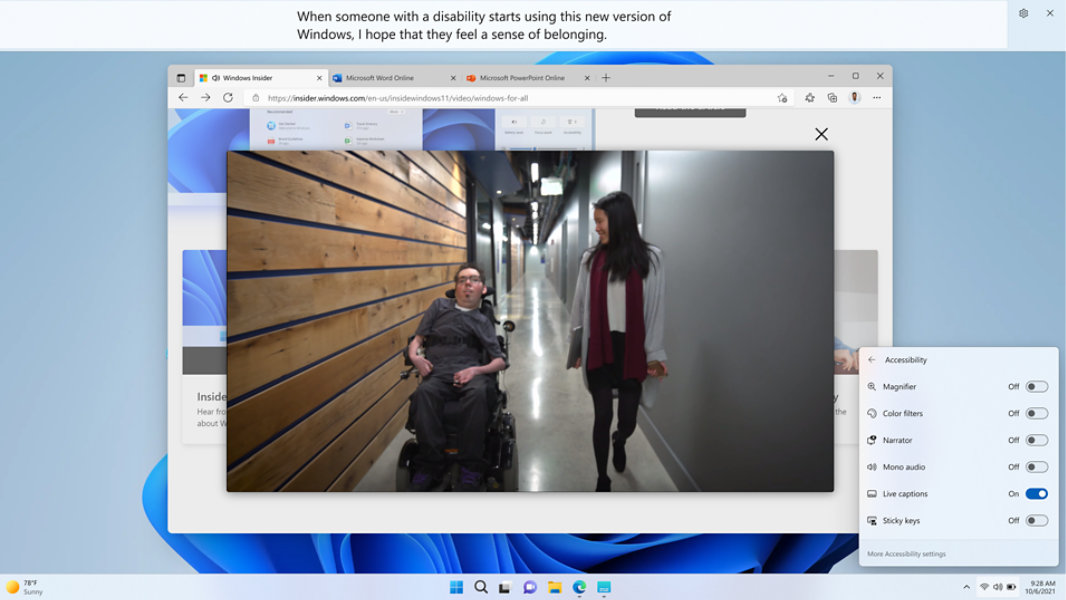
即時輔助字幕可以自動將音訊變得畫面中的文字。若要開啟即時輔助字幕,請執行下列其中一個操作:
- 在快速設定 [協助工具] 彈出式視窗中,開啟 [即時輔助字幕]。(若要開啟快速設定,請選取工作列中的電池、網路或音量圖示)。
- 按下 Windows 標誌鍵
 + Ctrl + L。
 - 選取 [開始] > [所有應用程式] > [協助工具] > [即時輔助字幕]。
- 移至 [設定] > [協助工具] > [輔助字幕] 並開啟 [即時輔助字幕]。
個人化輔助字幕的顯示方式
透過即時輔助字幕,您可以個人化輔助字幕的顯示方式。若要選擇輔助字幕顯示在桌面的位置:
1. 選取 [即時輔助字幕] 視窗中的 [設定]  按鈕。
按鈕。
2. 選取 [位置]。
3. 選擇 [螢幕上方]、[螢幕下方] 或 [在螢幕上重疊]。
- 當您選擇 [螢幕上方] 或 [螢幕下方] 時,輔助字幕視窗將會停駐在桌面上保留空間的上方或下方螢幕邊緣,並且其他應用程式將不會遭到輔助字幕視窗擋住。當停駐於上方時,您可能會發現在虛擬會議或對話中分享影片時,即時輔助字幕運作良好,而在其他情況中,例如檢視影片,停駐於下方的效果可能最好。
- 當您選擇 [在螢幕上重疊] 時,即時輔助字幕將會出現在覆疊視窗中,您可以視需要重新定位,以免遮掩住其他使用中的應用程式。
讓即時輔助字幕變得更容易閱讀
透過調整即時輔助字幕的外觀,您可以讓字幕變得更容易閱讀。若要選取符合您需求的樣式:
- 選取 [即時輔助字幕] 視窗中的 [設定] 按鈕。
- 選取 [喜好設定]。
- 選取 [輔助字幕樣式]。輔助字幕的協助工具設定隨即開啟。
- 在 [輔助字幕樣式] 下方,執行下列其中一個操作:
a. 從下拉式功能表中選取內建的樣式。使用 [預設] 內建樣式會根據您在 [設定] > [個人化] > [色彩] > [選擇您的模式] 中設定的深色或淺色,讓顯示的輔助字幕採用適合的顏色。
b. 選取 [編輯] 按鈕,以建立最適合您的自訂樣式。
常見問題集
-
即時輔助字幕支援的語音辨識語言:
- 中文 (簡體,中國)
- 中文 (繁體,香港特別行政區)
- 中文 (繁體,台灣)
- 丹麥文
- 英文 (澳洲)
- 英文 (加拿大)
- 英文 (印度)
- 英文 (愛爾蘭)
- 英文 (紐西蘭)
- 英文 (英國)
- 英文 (美國)
- 法文 (加拿大)
- 法文 (法國)
- 德文 (德國)
- 義大利文 (義大利)
- 日文
- 韓文
- 葡萄牙文 (巴西)
- 葡萄牙文 (葡萄牙)
- 西班牙文 (墨西哥)
- 西班牙文 (西班牙)
-
只有音訊中偵測到的語音將會加上輔助字幕。掌聲或音樂等可聽事件將不會偵測到。音樂中唱出的歌詞將無法可靠地偵測到。
-
所有音訊處理和從偵測到的語音資料產生字幕都是在裝置上進行。音訊、語音資料和輔助字幕絕不會離開您的裝置,並且不會分享到雲端或與 Microsoft 分享。如需詳細資訊,請參閱 Microsoft 隱私權聲明。
-
即時輔助字幕僅針對 [設定] > [系統] > [音效] 中設定的預設音效輸出裝置運作。您可能需要變更預設裝置,才能使即時輔助字幕擷取音訊。
-
當即時輔助字幕啟動時,麥克風總是預設為關閉,因此,只有您想要的音訊才會加上字幕。


追蹤 Microsoft Windows