

ディスレクシアを支援するイマーシブ リーダー・Copilot 活用ガイド
ディスレクシア(読み書き障碍)は、知的発達や視力に問題がないにもかかわらず、文字を読んだり書いたりすることに困難を感じる学習障碍の一つです。
このページでは、読み書きを支援するイマーシブ リーダーなど、Microsoftが提供する機能の活用方法を具体的にご紹介します。
Microsoft Edge のイマーシブ リーダー
Webページの広告やメニューなどを取り除き、本文だけを読みやすく表示する機能です。
文字サイズや色の変更、読み上げ、Copilotによる要約などの機能があり、自分に合った表示でWebコンテンツを読むことができます
イマーシブ リーダーに対応しているWebページで利用できます。
使い方
- Microsoft EdgeでWebページを開きます。
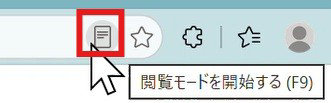
- アドレスバー右側の「閲覧モードを開始する」アイコンをクリックします。
※キーボードの「F9」キーを押すことでも開始できます。
※アイコンが表示されない場合は、アドレスバーの先頭に「read:」と入力してEnterキーを押すことで、閲覧モードを開始できます。
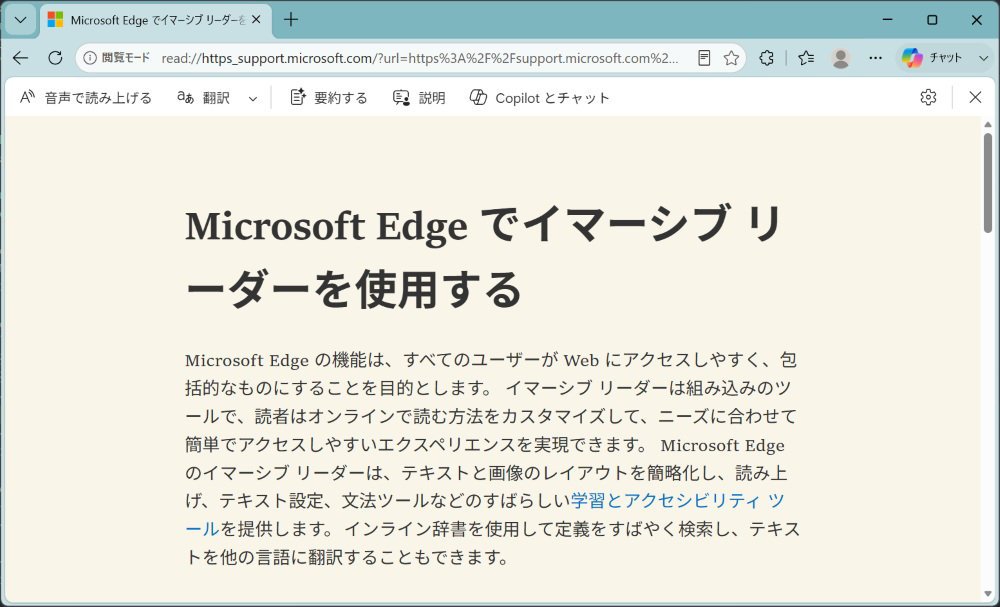
- イマーシブ リーダー画面が表示されます。
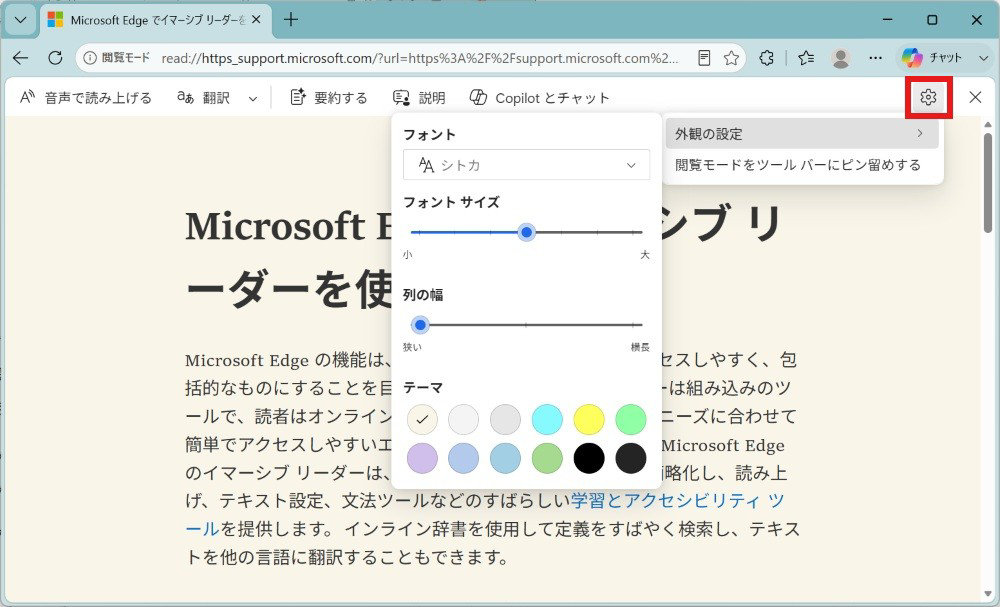
- 画面右上の設定アイコン→「外観の設定」メニューから、フォントサイズ、列の幅、背景色などを変更することができます。
- 「音声で読み上げる」をクリックすると、文章を音声で読み上げます。読む速度や音声の種類は「音声オプション」から変更できます。
- 「翻訳」をクリックすると、様々な言語に翻訳することができます。
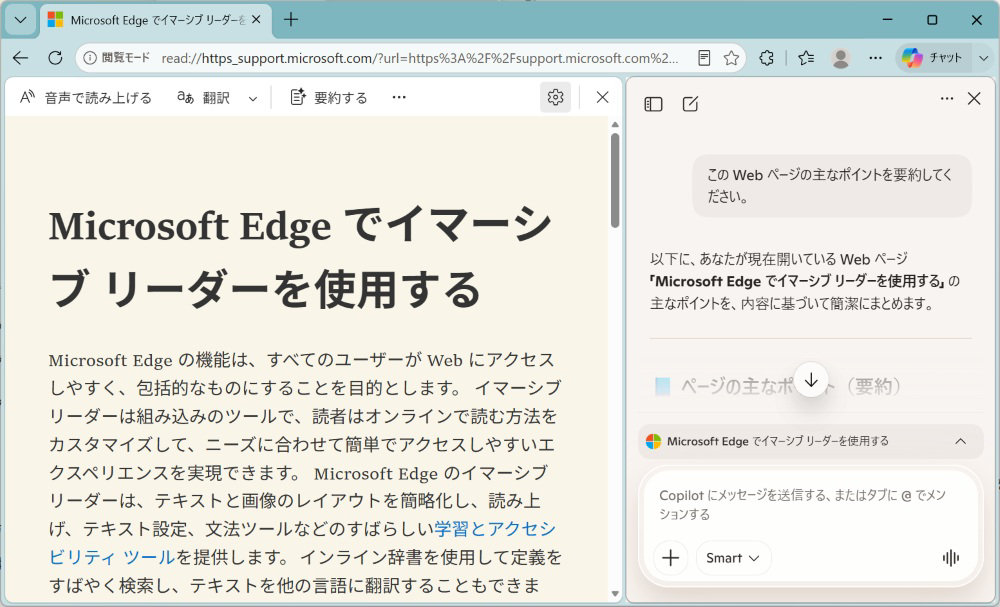
- 「要約する」「説明」「Copilotとチャット」をクリックすると、Copilotが立ち上がり、内容の要約や説明を確認できます。ページの内容について自由に質問をすることもできます。
※Microsoftアカウントへのサインインが必要です。
サポート ページ:
Word・OneNote・Outlook・Teams のイマーシブ リーダー
Word、OneNote、Outlook、Teamsなどのアプリにも、読み書きを支援するイマーシブ リーダー機能があります。
文章を読み上げたり、文字や色のテーマを変更することで、一人ひとりに合った表示に調整できます。
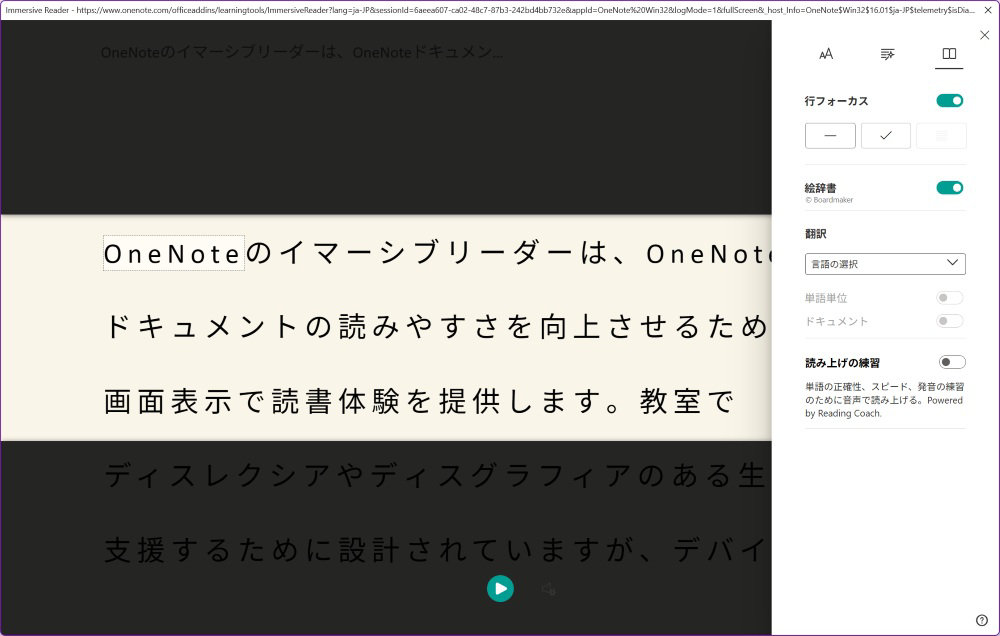
「行フォーカス」機能では、読む行だけを強調表示することで長い文章でも視線を維持しやすくなり、読むことの負担軽減に役立ちます。
使い方
WordやOneNoteでは、リボンの「表示」→「イマーシブ リーダー」を選択します。

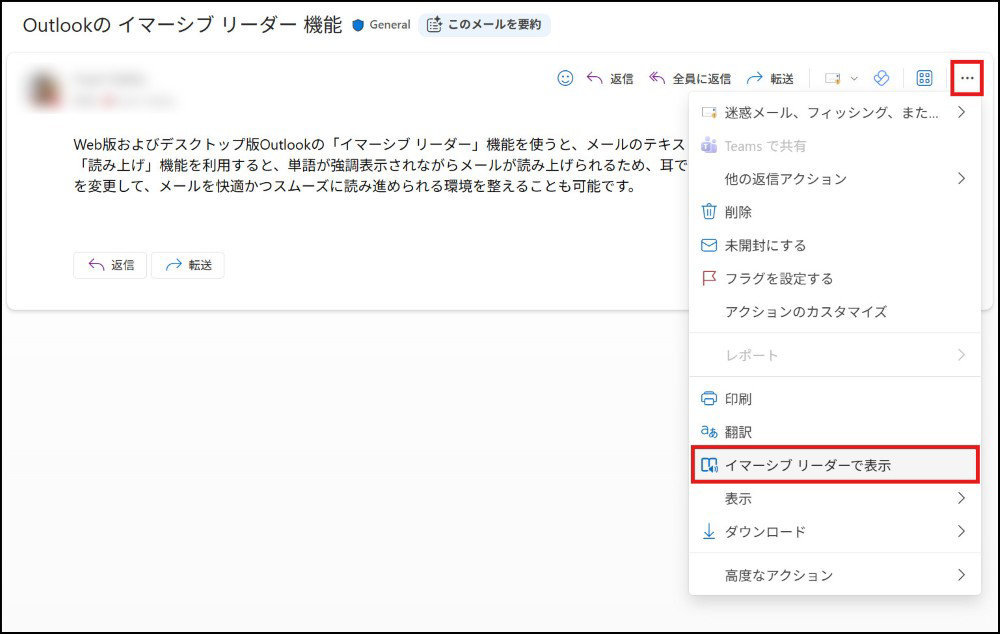
Outlookでは、メール表示画面の右上「…」から「イマーシブ リーダーで表示」を選択します。
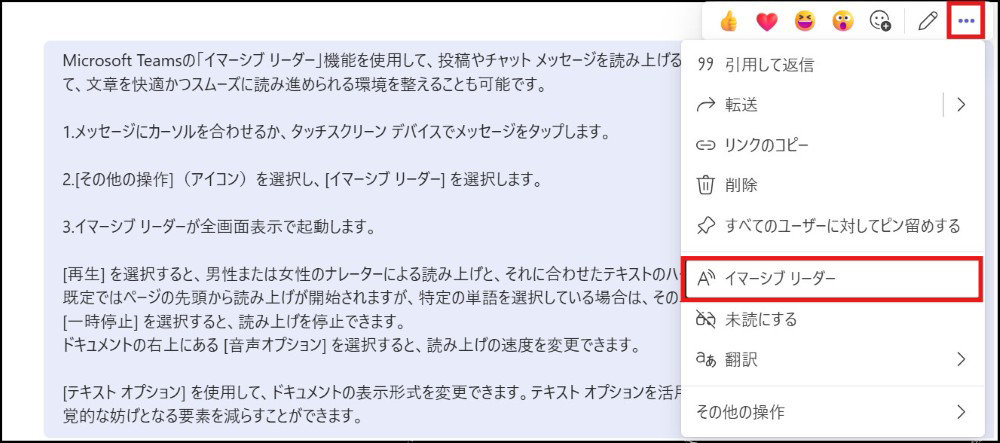
Teamsでは、チャットやチャネル投稿の右上「…」から「イマーシブ リーダー」を選択します。
OneNoteでの「行フォーカス」機能の表示例です。1行、3行、5行のフォーカスを選択することができます。
Copilotを活用して文章を見やすく整形する
Microsoft Copilot を活用すると、長い文章を文節ごとに区切ったり、箇条書きに変換したり、適切な位置で改行を入れたりすることで、文章の読みやすさを高めることができます。
また、英単語のカタカナ表記や漢字のふりがななど、発音に関する情報を補足することも可能です
具体的な操作方法や活用できるプロンプトについては、Copilotプロンプト集のページを参照ください。
本情報の内容 (添付文書、リンク先などを含む) は、作成日時点でのものであり、予告なく変更される場合があります。