
Accesso vocale
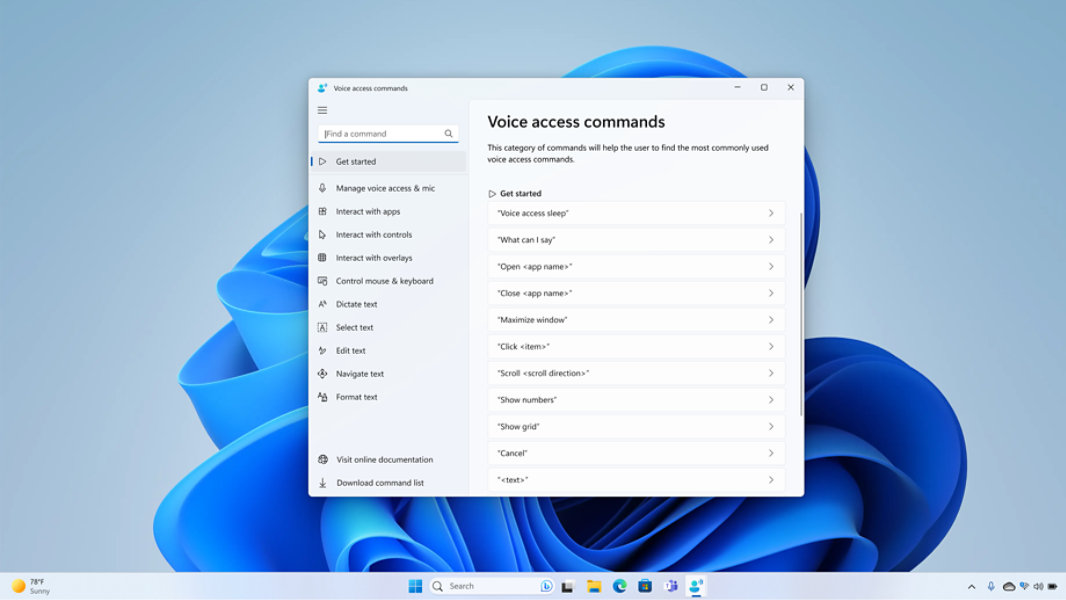
Accedi facilmente al tuo PC con Accesso vocale
Ora puoi utilizzare Accesso vocale per accedere al PC e ad altre aree nella schermata di blocco.
Per attivare Accesso vocale, seleziona Accesso vocale nel riquadro a comparsa Accessibilità nella schermata di blocco.
Segui le istruzioni sulla barra di Accesso vocale per mettere in evidenza il campo della password e usa la voce per dettare la password o il PIN.
Nuove esperienze di creazione di testi in Accesso vocale per aumentare la produttività
Abbiamo aggiunto due nuove esperienze per semplificare la creazione di testi con Accesso vocale. Ora gli utenti possono utilizzare i comandi di "correzione" per correggere le parole che Accesso vocale non riconosce.
- Per correggere un testo specifico o l'ultimo testo dettato, pronuncia "Correggi<text>" o "Correggilo". Accesso vocale aprirà una finestra per la correzione con un elenco di suggerimenti di testi alternativi contrassegnati da numeri.
Per selezionare un suggerimento di testo alternativo dall'elenco, pronuncia "Clic su <number>". Il testo originale selezionato nella casella di testo verrà sostituito da questo testo alternativo.
- Per dettare l'ortografia corretta del testo, pronuncia "Compita" o "Clic su <number>" associato all'opzione "Compita" nell'elenco.
Nella finestra del controllo ortografico è possibile dettare lettere, numeri, simboli, l'alfabeto fonetico e molto altro.
La guida di Accesso vocale fornisce istruzioni per l'utilizzo
La guida all'Accesso vocale consente di apprendere e fare pratica con i comandi di base necessari per iniziare a utilizzare questa funzionalità. In ciascuna pagina della guida sono presenti diverse istruzioni sulla parte sinistra e un'area per esercitarsi sulla parte destra. Per aprire rapidamente la guida ad Accesso vocale, scegli una delle azioni seguenti
- Dopo aver configurato il microfono, è possibile iniziare subito a utilizzare l'Accesso vocale o aprire prima la guida. Per ulteriori informazioni vedi Configura Accesso vocale.
- Seleziona il pulsante Guida nell'interfaccia utente di Accesso vocale, quindi seleziona Avvia guida interattiva.
- Quando Accesso vocale è in ascolto, pronuncia "Apri guida di Accesso vocale."
Domande frequenti
-
La digitazione vocale offre la dettatura che consente di scrivere dei testi utilizzando la voce. L'accesso vocale offre sia funzionalità di dettatura che di controllo, che consentono non solo di creare dei testi, ma anche di eseguire tutte le attività sul PC, come lavorare e interagire con diverse app e modificare testi.
-
È possibile utilizzare Accesso vocale in modo limitato in una configurazione con schermi multipli. Non sarà possibile utilizzare testi in sovrimpressione sugli schermi secondari e potrebbero esserci delle discrepanze durante l'esecuzione di clic o altri comandi di modifica sugli schermi secondari.
-
È possibile utilizzare un'utilità per la lettura dello schermo per configurare Accesso vocale per altri utenti. È possibile avviare Accesso vocale, scaricare il modello di conversione voce/testo, selezionare il microfono da utilizzare con Accesso vocale, spostarsi all'interno dell'interfaccia utente di Accesso vocale e accedere alla pagina della guida dei comandi per conoscere i comandi supportati.
-
In caso di problemi con il download dei file delle lingue, vedi Risoluzione dei problemi di configurazione di Accesso vocale o dei sottotitoli in tempo reale.
- [1] In base all'hardware. È necessario un PC Windows dotato di microfono. Ottimizzato per l'inglese americano.


Segui Microsoft Windows