
App Foto
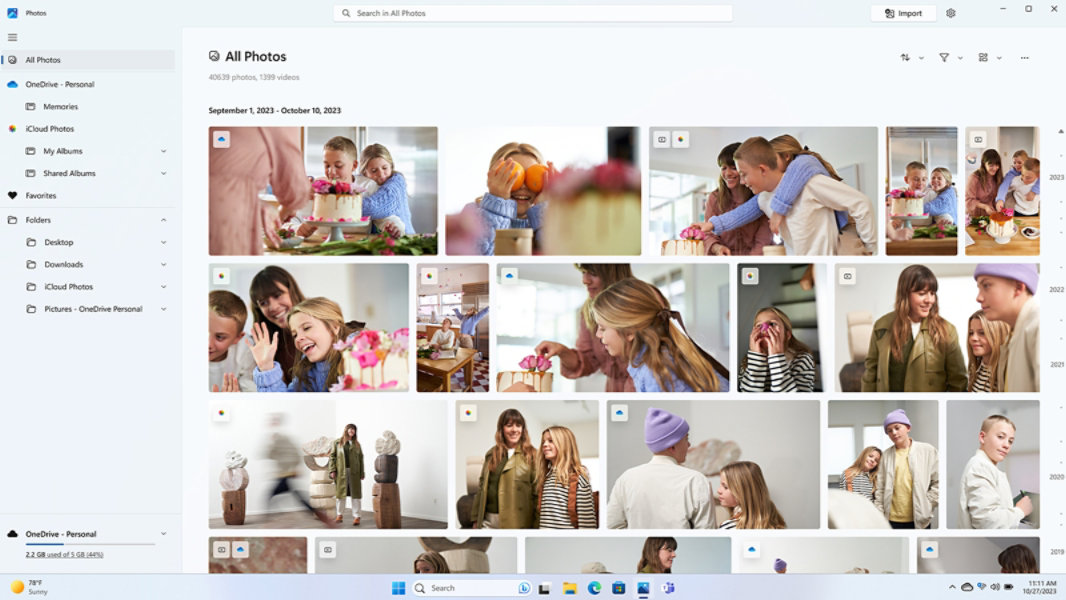
Ricorda i momenti dimenticati
- Rivisita i momenti dimenticati. I ricordi possono far riaffiorare immagini salvate in OneDrive 1 in una data specifica.
- Facendo clic sui riquadri dei ricordi in Foto, per impostazione predefinita l'esperienza verrà aperta in Microsoft Edge. Tuttavia, è possibile copiare il collegamento per aprirla in un altro browser.
- Vedi raccolte di foto di eventi recenti, feste come compleanni e matrimoni, persone care, ricordi di viaggi e molto altro.
Accesso semplificato alla galleria fotografica di iCloud®
Ora l'app Foto può sincronizzare i contenuti di iCloud e accedere a foto e video archiviati su iPhone®. Basta eseguire l'accesso e selezionare Foto.
Modifica una foto
Se vuoi applicare modifiche per cambiare la qualità e l'aspetto delle tue foto o se vuoi aggiungere informazioni alle immagini, l'app Foto in Windows offre tutte le opzioni per far rendere al meglio foto e video.
Domande frequenti
-
Puoi importare le foto e i video salvati sulla scheda SD della fotocamera, su un'unità USB, un telefono o altri dispositivi.
- Connetti il dispositivo al PC tramite un cavo USB.
- Nella casella di ricerca sulla barra delle applicazioni, digita foto, quindi seleziona l'app Foto nell'elenco dei risultati.
- Seleziona Importa nella barra dell'app.
- I tuoi dispositivi verranno visualizzati automaticamente tra i Dispositivi connessi. Scegli il dispositivo nell'elenco dei dispositivi connessi.
- Seleziona le foto e i video che desideri importare.
- Scegli la posizione della cartella di destinazione per l'importazione.
- Decidi se eliminare definitivamente le foto e i video dal dispositivo da cui vengono importati: seleziona o deseleziona il pulsante Elimina gli elementi dopo l'importazione.
- Avviso: se selezioni il pulsante Elimina gli elementi dopo l'importazione, le foto o i video verranno eliminati definitivamente dal dispositivo da cui vengono importati.
- Seleziona Conferma per spostare le foto e i video.
Nota: se utilizzi un telefono Android™ e l'opzione Importa non funziona, potrebbe essere necessario modificare le impostazioni del collegamento USB del telefono per consentire il trasferimento di foto.
-
Uno dei modi più semplici per copiare tutte le foto e i video in un unico posto nell'app Foto è impostare il caricamento automatico in OneDrive dalla cartella Foto del dispositivo mobile.
- Sul PC Windows, apri l'app Foto e accedi al tuo account di OneDrive selezionando la scheda OneDrive nella barra di navigazione a sinistra. In questo modo i contenuti di OneDrive verranno sincronizzati con l'app Foto.
- Quindi, sul dispositivo iOS o Android, installa l'app OneDrive. È possibile scaricare la versione più recente dallo store di Android o iOS sul telefono.
- Nell'app OneDrive sul dispositivo iOS o Android, vai alle impostazioni e attiva Caricamento da fotocamera. Le foto e i video più recenti verranno caricati automaticamente in OneDrive.
Una volta caricati in OneDrive, le foto e i video verranno visualizzati automaticamente nell'app Foto sul PC, se OneDrive è connesso all'app.
-
Puoi modificare le foto nella nuova app Foto di Windows. Apri la foto e seleziona Modifica immagine oppure premi CTRL + E. Seleziona Ritaglia, Regolazione, Filtro o Markup per iniziare a modificarla. Usa le funzionalità di fotoritocco basate sull'IA, come la sfocatura dello sfondo, per enfatizzare ciò che vuoi far risaltare nell'immagine.
- I marchi appartengono ai rispettivi proprietari.
- [1] L'accesso alle immagini archiviate in OneDrive è subordinato all'account Microsoft associato al dispositivo con cui si effettua l'accesso.


Segui Microsoft Windows