
Sottotitoli in tempo reale
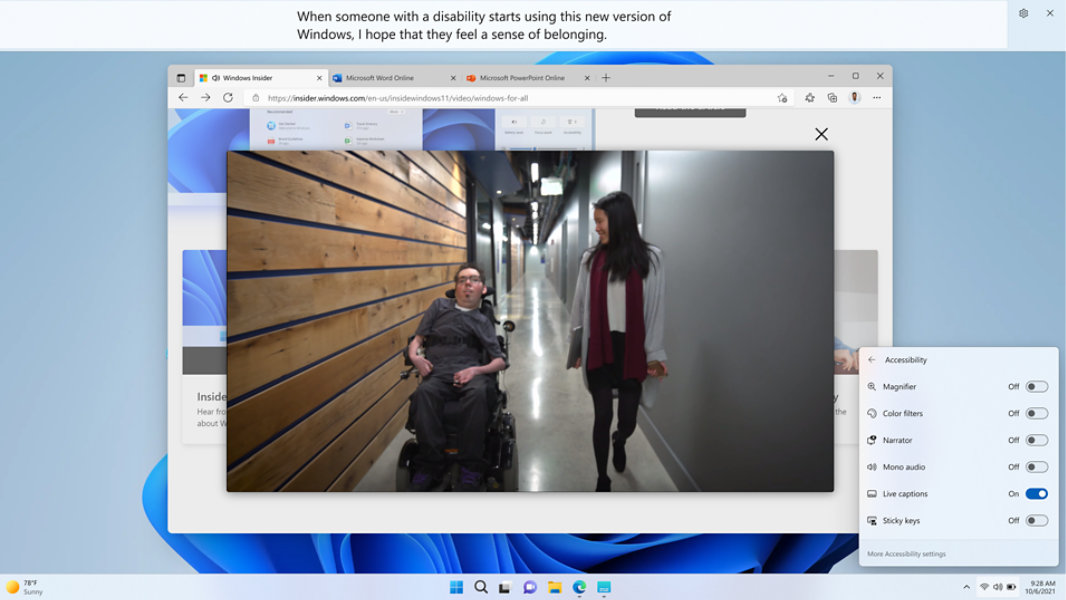
Utilizza i sottotitoli in tempo reale per comprendere meglio i contenuti audio
I sottotitoli in tempo reale forniscono la trascrizione automatica dei contenuti audio sullo schermo. Per attivare i sottotitoli in tempo reale, scegli una delle azioni seguenti:
- Attiva i Sottotitoli in tempo reale nel riquadro a comparsa Accessibilità presente nelle impostazioni rapide. (Per aprire le impostazioni rapide, seleziona l'icona della batteria, della connessione di rete o del volume sulla barra delle applicazioni).
- Premere il tasto con il logo di Windows
 + CTRL + L.
 - Seleziona Start > Tutte le app > Accessibilità > Sottotitoli in tempo reale.
- Vai a Impostazioni > Accessibilità > Sottotitoli e attiva Sottotitoli in tempo reale.
Personalizza la modalità di visualizzazione dei sottotitoli
Sottotitoli in tempo reale consente di personalizzare la visualizzazione dei sottotitoli. Per scegliere la posizione in cui verranno visualizzati i sottotitoli sul desktop:
1. Nella finestra Sottotitoli in tempo reale, seleziona il pulsante Impostazioni  .
.
2. Seleziona Posizione.
3. Scegli tra In alto, In basso o Fluttuanti sullo schermo.
- Se selezioni In alto o In basso, la finestra dei sottotitoli verrà fissata sul bordo superiore o inferiore dello schermo, in uno spazio riservato sul desktop, e le altre app non verranno bloccate dalla finestra dei sottotitoli. Quando la finestra viene fissata in alto, tale modalità di visualizzazione dei sottotitoli in tempo reale è ottima quando si condividono video durante una conversazione o una riunione virtuale, mentre in altri casi, come ad esempio nella visione di video, il posizionamento della finestra sul bordo inferiore potrebbe risultare più efficace.
- Se scegli l'opzione della finestra fluttuante sullo schermo, i sottotitoli in tempo reale verranno visualizzati in una finestra in sovrimpressione che è possibile spostare nella posizione desiderata, per evitare di nascondere altre app in uso.
Facilita la lettura dei sottotitoli in tempo reale
È possibile migliorare la leggibilità regolando l'aspetto dei sottotitoli in tempo reale. Per selezionare uno stile adatto alle proprie esigenze:
- Nella finestra Sottotitoli in tempo reale, seleziona il pulsante Impostazioni .
- Seleziona Preferenze.
- Seleziona Stile sottotitoli. Verranno aperte le impostazioni di accessibilità dei sottotitoli.
- In Stile sottotitoli, scegli una delle seguenti opzioni:
a. Selezionare uno stile incorporato nel menu a discesa. Utilizza lo stile incorporato Predefinito per visualizzare i sottotitoli con colori adatti alla modalità Chiara o Scura impostata sul dispositivo in Impostazioni > Personalizzazione > Colori > Scegli la tua modalità.
b. Seleziona il pulsante Modifica per creare uno stile personalizzato adatto alle tue esigenze.
Domande frequenti
-
La funzionalità Sottotitoli in tempo reale supporta il riconoscimento vocale in:
- Cinese semplificato (Cina)
- Cinese tradizionale (Hong Kong)
- Cinese tradizionale (Taiwan)
- Danese
- Inglese (Australia)
- Inglese (Canada)
- Inglese (India)
- Inglese (Irlanda)
- Inglese (Nuova Zelanda)
- Inglese (Regno Unito)
- Inglese (Stati Uniti)
- Francese (Canada)
- Francese (Francia)
- Tedesco (Germania)
- Italiano (Italia)
- Giapponese
- Coreano
- Portoghese (Brasile)
- Portoghese (Portogallo)
- Spagnolo (Messico)
- Spagnolo (Spagna)
-
Verranno sottotitolate soltanto le parti vocali rilevate nel contenuto audio. Eventi acustici come applausi o musica non verranno rilevati. Le parole cantate in musica non verranno rilevate in modo accurato.
-
Tutti i dati relativi ai contenuti audio e alla generazione dei sottotitoli dalle parti vocali rilevate sono elaborati nel dispositivo. I contenuti audio, i dati vocali e i sottotitoli non usciranno mai dal dispositivo e non verranno condivisi nel cloud o con Microsoft. Per ulteriori informazioni consulta l'informativa sulla privacy di Microsoft.
-
I sottotitoli in tempo reale seguono le impostazioni predefinite per il dispositivo di uscita audio configurate in Impostazioni > Sistema > Audio. Per consentire il rilevamento dei contenuti audio dai sottotitoli in tempo reale, potrebbe essere necessario modificare il dispositivo predefinito.
-
Per impostazione predefinita, all'avvio dei sottotitoli in tempo reale il microfono viene sempre disattivato, in modo che i sottotitoli vengano generati soltanto per i contenuti audio desiderati.
- [1] In base all'hardware. È necessario un PC Windows dotato di microfono. Ottimizzato per l'inglese americano.


Segui Microsoft Windows