
Migliora la visibilità di Windows
Con le funzionalità di accessibilità di Windows i testi e le app diventano più facili da leggere: regola le dimensioni dei caratteri, aumenta il contrasto oppure utilizza lo strumento Lente di ingrandimento integrato.
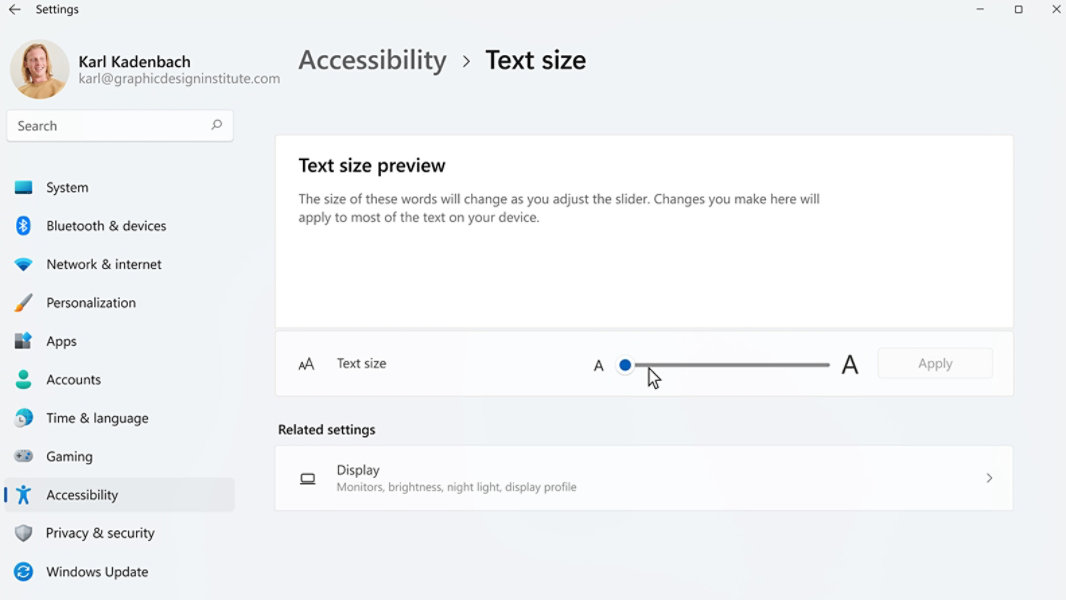
Regola dimensioni del testo ed elementi
Se ritieni che i testi e gli elementi visualizzati sul tuo PC siano troppo piccoli o difficili da leggere, prova a modificare le dimensioni del testo e degli elementi sul dispositivo.
- Seleziona il pulsante Start
 , quindi Impostazioni
  > Accessibilità > Dimensioni del testo. Utilizza il dispositivo di scorrimento accanto a Dimensioni del testo per ingrandire il testo sullo schermo.
 - Per ridimensionare qualsiasi elemento sullo schermo, seleziona il pulsante Start , quindi Impostazioni > Sistema > Schermo e imposta il valore Ridimensiona nel menu a discesa su Ridimensiona & Layout scegliendo una percentuale maggiore.
Applica un tema a contrasto
Applicando un tema a contrasto, è possibile modificare lo schema di colori dello sfondo per migliorare la leggibilità e l'accessibilità del testo e delle app sul dispositivo.
- Seleziona il pulsante Start , quindi seleziona Impostazioni > Accessibilità > Temi a contrasto, seleziona una delle opzioni nel menu a discesa accanto a Temi a contrasto e premi Applica.
Utilizza Lente di ingrandimento per ingrandire o ridurre le dimensioni
Con Lente di ingrandimento puoi ingrandire una parte o tutto lo schermo per vedere meglio parole e immagini. Con l'ingrandimento, tutti gli elementi sullo schermo risulteranno più grandi e facili da leggere, mentre riducendo le dimensioni tutti gli elementi verranno rimpiccioliti e adattati meglio allo schermo.
- Per aprire rapidamente Lente di ingrandimento, premi il tasto con il logo di Windows + il tasto con il segno Più (+).
- Dopo aver aperto Lente di ingrandimento, premi il tasto con il logo Windows + il tasto con il segno Più (+) oppure il tasto con il logo Windows + il tasto con il segno Meno (-) per ingrandire o ridurre.
- Per chiudere Lente di ingrandimento, premi il tasto con il logo Windows + Esc.


Segui Microsoft Windows