
Collega il controller da gioco al tuo PC
Collegare il controller per Xbox a un PC è facile e veloce. Molti titoli per PC consentono di giocare con un Controller Wireless per Xbox invece che con il mouse e la tastiera. 1
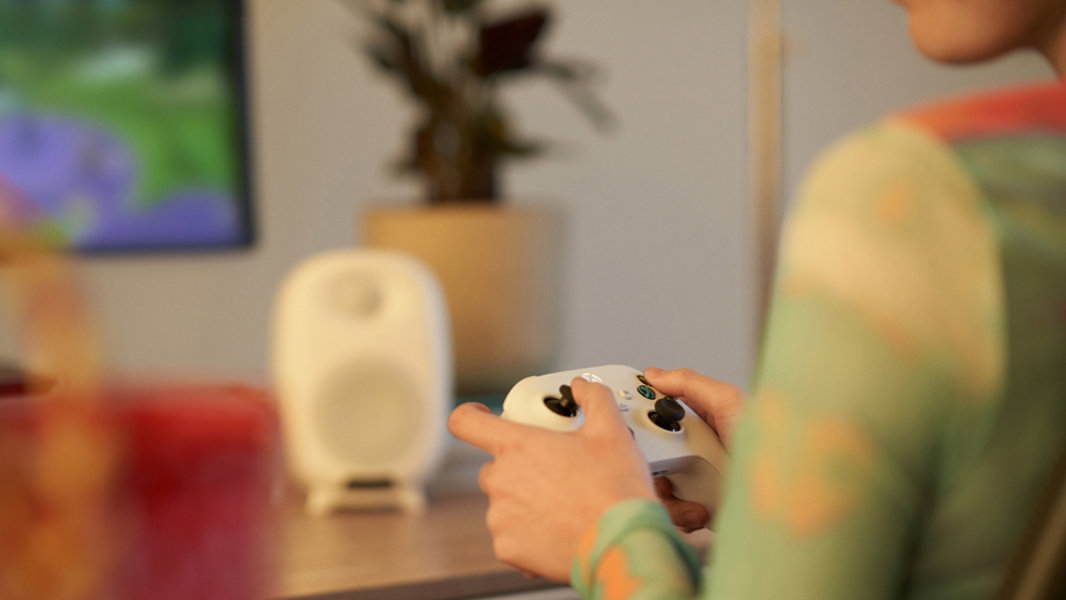
La configurazione di gioco perfetta ti aspetta
Per associare il Controller Wireless per Xbox tramite Bluetooth, segui questi passaggi:
- Premi Xbox sul controller per attivarlo.
- Tieni premuto Associa per tre secondi. Il pulsante Xbox sul controller si illuminerà e inizierà a lampeggiare.
- Seleziona Start
 sul computer.
 - Con il riquadro Start aperto in Windows 11, seleziona Impostazioni > Bluetooth e dispositivi.
- Attiva l'opzione Bluetooth.
- Seleziona Aggiungi dispositivo per trovare e aggiungere il controller per Xbox.
Personalizza il tuo controller di gioco
Accedi alle impostazioni del Controller Wireless per Xbox e personalizzale in base alle tue preferenze. Le opzioni includono l'assegnazione dei pulsanti, lo scambio dei grilletti e la disattivazione della vibrazione. Se vuoi personalizzare il tuo controller di gioco per il PC Windows 11, scarica e avvia l'app Accessori Xbox.
- Apri Windows Store e cerca Accessori Xbox.
- Avvia l'app con il Controller Wireless per Xbox collegato al PC tramite USB.
- Crea e personalizza un nuovo profilo o seleziona quello predefinito.
Riprendi rapidamente a giocare
Premendo il pulsante Xbox sul controller collegato, verrà aperta la nuova barra Controller, che consente di selezionare i titoli utilizzati di recente e riprendere rapidamente a giocare.
Domande frequenti
-
- Assicurati che il dispositivo sia completamente carico. Se le batterie del controller sono scariche o esaurite, sarà necessario sostituirle o ricaricarle.
- Verifica che la connessione Bluetooth sul computer sia attiva. Se la connessione Bluetooth non è attiva, non sarà possibile connettere il controller al computer, anche se è acceso.
- Verifica che il software del computer sia compatibile con il controller. Per connettere il controller per Xbox a un PC tramite Bluetooth, sul computer deve essere installato l'Aggiornamento dell'anniversario di Windows 10 o una versione successiva.
- Tieni il controller vicino al computer. I controller wireless hanno una portata del segnale di circa 5,8-8,5 m.
- Aggiorna il controller. Mantieni aggiornato il tuo controller per assicurarti che la compatibilità e le funzionalità siano ottimizzate completamente.
-
Se Xbox Game Bar non funziona sul PC Windows 11, prova le operazioni seguenti:
- Verifica le impostazioni di Game Bar. Seleziona il pulsante di avvio sul controller, quindi scegli Impostazioni. Vai a Gioco > Xbox Game Bar, quindi attiva Registra clip di gioco, screenshot e trasmetti con Game Bar.
- Mentre giochi, seleziona la scelta rapida da tastiera Tasto con il logo di Windows + G per aprire Game Bar. Seleziona Attiva funzionalità di gioco per la registrazione delle sessioni di gioco con questa app per utilizzare le funzionalità di gioco, come la trasmissione o l'acquisizione.
-
Windows 11 è il sistema operativo perfetto per giocare su PC e per una vera immersione sonora. Con opzioni come PC Game Pass, disponibile a un costo mensile ridotto, è possibile giocare sul PC a vari titoli di grande qualità direttamente con l'account Microsoft. Scegli tra giochi indipendenti, le serie più popolari e i titoli più venduti!
Schermate simulate. La disponibilità di app e funzionalità può variare in base all'area geografica.
- [1] I controller compatibili sono cablati o controller compatibili con input di gioco via Bluetooth, come il Controller Wireless per Xbox.


Segui Microsoft Windows