This is the Trace Id: 59ee3db4f8165a2c7eb74042924ce5b7
Passer directement au contenu principal Voici Windows 11 Comparer Windows 10 avec Windows 11 Sécurité de Windows 11 Fonctionnalités d’IA sous Windows Retouche photo et vidéo Dessinez et créez avec Paint Stylet numérique, commandes tactiles et vocales Applications Jeux Synchroniser les smartphones avec l’ordinateur Fonctionnalités d’accessibilité de Windows Comment obtenir Windows 11 Caractéristiques et configuration requise de Windows 11 Sauvegarde Windows FAQ M’aider à choisir un PC Acheter Windows 11 Famille Acheter Windows 11 Professionnel M’aider à choisir un PC Guide d’achat des PC Découvrir tous les PC Afficher les ordinateurs portables Découvrir les Copilot+ PCs Afficher les ordinateurs 2-en-1 Afficher les PC gaming Découvrir les ordinateurs de bureau Ordinateurs portables pour les étudiants Aide et support de Windows Astuces Fin du support des versions précédentes Sécurité étendue pour Windows 10 Pour les entreprises Microsoft 365 Azure Copilot Windows Surface XBOX Offres spéciales TPE & PME Support technique Applications Windows OneDrive Outlook Passage de Skype à Teams OneNote Microsoft Teams Découvrir la gamme XBOX Accessoires VR et réalité mixte XBOX Game Pass Ultimate XBOX et jeux Jeux PC Microsoft AI Sécurité Microsoft Azure Dynamics 365 Microsoft 365 pour les entreprises Microsoft Power Platform Windows 365 Souveraineté digitale Développeur Microsoft Microsoft Learn Prise en charge des applications du marketplace d’IA Microsoft Tech Community Microsoft Marketplace Entreprises de logiciels Visual Studio Microsoft Rewards Téléchargements gratuits et pour la sécurité Éducation Cartes cadeaux Licences Vue plan de site

Outil Capture d’écran

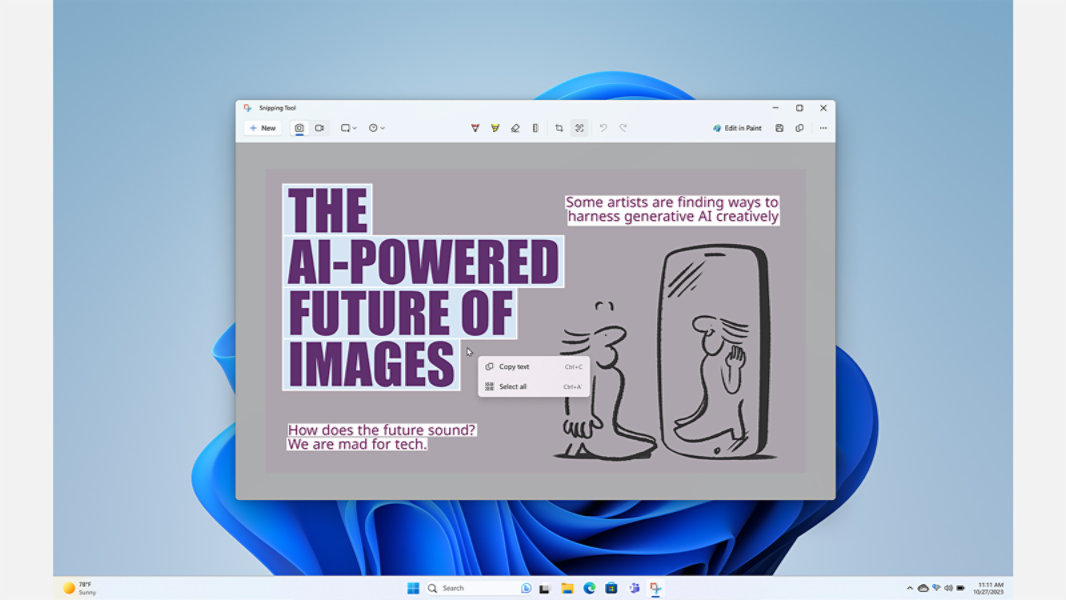
Enregistrez et partagez d’un seul geste. Prenez une capture pour copier des mots ou des images n’importe où depuis l’écran de votre PC. Utilisez l’outil Capture d’écran pour apporter des modifications à votre capture ou l’annoter, puis enregistrez-la et partagez-la.

Pour commencer à utiliser l’outil Capture d’écran, appuyez sur la touche Windows  + Maj + S.

Illustration d’un raccourci permettant d’ouvrir l’outil Capture d’écran

Capturez exactement ce que vous voyez

Avec l’outil Capture d’écran, capturez les éléments à l’écran tels qu’ils sont. Il suffit de cliquer, de sélectionner la zone à enregistrer, et voilà.

  • Capturez une image fixe ou une vidéo.
  • Concentrez-vous sur une partie de l’écran ou enregistrez l’ensemble.
  • Raccourci d’accès rapide (touche Windows  + Maj + S).

Des retouches en toute simplicité

Une fois votre capture faite, vous pouvez la modifier pour mettre en évidence les éléments importants. Vous pouvez notamment la rogner ou l’annoter à l’aide des outils intégrés.

  • Rognez votre capture pour vous concentrer sur le plus important.
  • Utilisez le surligneur pour mettre certaines informations en évidence.
  • Ajoutez du contexte ou une touche personnelle avec l’outil Stylet pointe bille.

Questions fréquemment posées

  • Tout d’abord, identifiez le menu ou les autres composants que vous souhaitez capturer. Dans l’outil Capture d’écran, sélectionnez Différer l’extrait pour ajouter un retardateur (par exemple, cinq secondes). Sélectionnez Nouveau pour lancer le compte à rebours. Vous avez alors cinq secondes pour ouvrir votre menu ou organiser votre image. Une fois le délai écoulé, l’écran devient gris. Utilisez alors la souris pour sélectionner la zone à capturer.
  • Lorsque vous capturez une fenêtre de navigateur et que vous l’enregistrez au format HTML, l’URL apparaît sous la capture. Pour empêcher l’apparition de cette URL, suivez cette procédure :

    1. Dans l’outil Capture d’écran, sélectionnez le bouton Options.
    2. Dans la section des options relatives aux outils de capture, décochez la case Inclure l’URL sous les captures (HTML uniquement), puis sélectionnez OK.
  • Une fois votre capture terminée, sélectionnez la flèche en regard du bouton Envoyer la capture, puis sélectionnez une option dans la liste.

Fonctionnalités associées

Accéder à l’historique du presse-papiers

Utilisez un presse-papiers basé sur le cloud pour copier et coller des images et du texte d’un PC à un autre.

Organisez vos fenêtres

Les dispositions d’ancrage vous aident à mieux organiser ce qui s’affiche sur votre écran afin de stimuler votre créativité.

Rendez votre PC plus accessible

Les options d’accessibilité de Windows vous aident à naviguer plus facilement sur votre PC. Vous pouvez modifier la taille du texte, le contraste et utiliser la Loupe, ou encore avoir recours à l’accès vocal et au Narrateur pour interagir avec votre PC.
* Écrans simulés. La disponibilité des fonctionnalités et des applications peut varier selon le pays. 

Suivre Microsoft Windows

Partager cette page

Français (France)
Vos choix en matière de confidentialité – Icône Désactiver Vos choix de confidentialité
Confidentialité de l’intégrité des consommateurs Contacter Microsoft Gérer ou annuler l’abonnement Mentions légales et Informations consommateurs Confidentialité Gérer les cookies Conditions d'utilisation Conditions générales de vente Marques À propos de nos annonces EU Compliance DoCs Accessibilité