
Narrateur
Le Narrateur est un lecteur d’écran qui décrit les éléments affichés. Il est possible de personnaliser vos préférences en matière de vitesse et de volume pour mieux profiter de certaines expériences, telles que la navigation sur le web et la lecture. 1
Renforcez votre productivité avec le Narrateur
Le Narrateur est idéal pour travailler en mode multitâche, par exemple pour prendre des notes sur un article.
Accédez facilement au Narrateur à l’aide d’un raccourci clavier
Appuyez sur la touche Windows  + Ctrl + Entrée pour activer ou désactiver le Narrateur. La page d’accueil du Narrateur s’affiche alors. Vous pouvez y obtenir de l’aide, accéder à vos paramètres et découvrir les nouvelles fonctionnalités.
Personnalisez le Narrateur à l’aide de voix naturelles
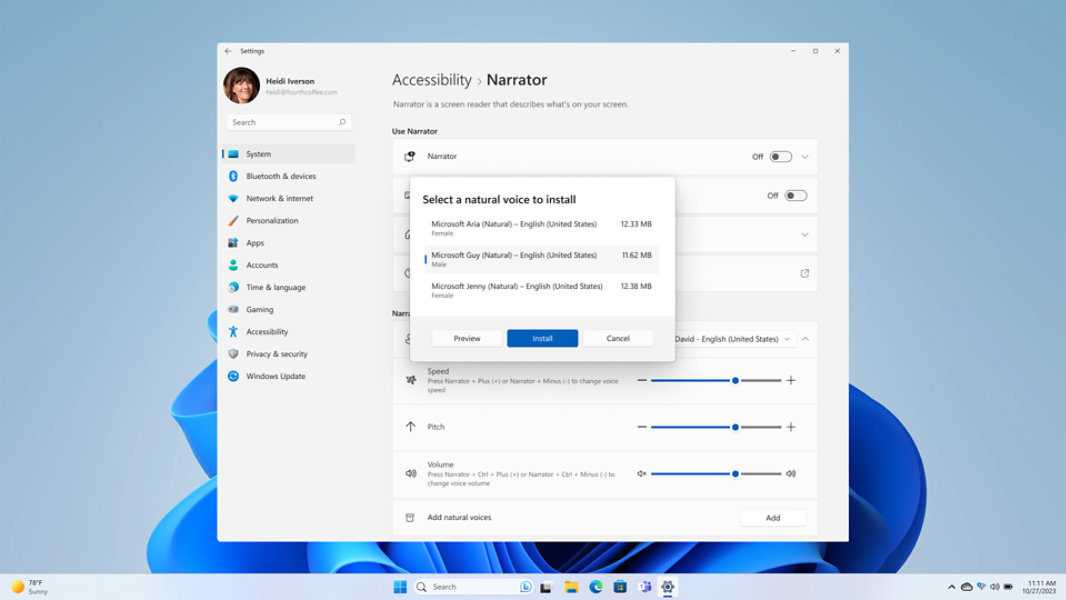
Les voix du Narrateur utilisent un système moderne de synthèse vocale sur l’appareil qui, une fois téléchargé, est utilisable même sans connexion Internet.
- Sélectionnez le bouton Démarrer , puis sélectionnez Paramètres > Accessibilité > Narrateur.
- Sélectionnez le bouton Ajouter dans la section Ajouter des voix naturelles.
- Sélectionnez la voix que vous souhaitez installer. Il est possible d’installer toutes les voix séparément, l’une après l’autre. Par défaut, les voix proposées correspondent à votre langue d’affichage actuelle.
- Sélectionnez Télécharger et installer pour lancer le téléchargement de la voix sélectionnée.
Écrans simulés. La disponibilité des fonctionnalités et des applications peut varier selon le pays.
- [1] Voix naturelles disponibles dans le monde entier en anglais (États-Unis) uniquement. L’outil Narrateur est disponible dans le monde entier. Il est pris en charge dans ces langues : Annexe A : Langues et voix prises en charge (microsoft.com)


Suivre Microsoft Windows