
Connecter votre manette de jeu à votre PC
Connecter votre manette Xbox à un PC, c’est simple et rapide. De nombreux jeux PC vous permettent d’utiliser une manette sans fil Xbox au lieu d’un clavier et d’une souris. 1
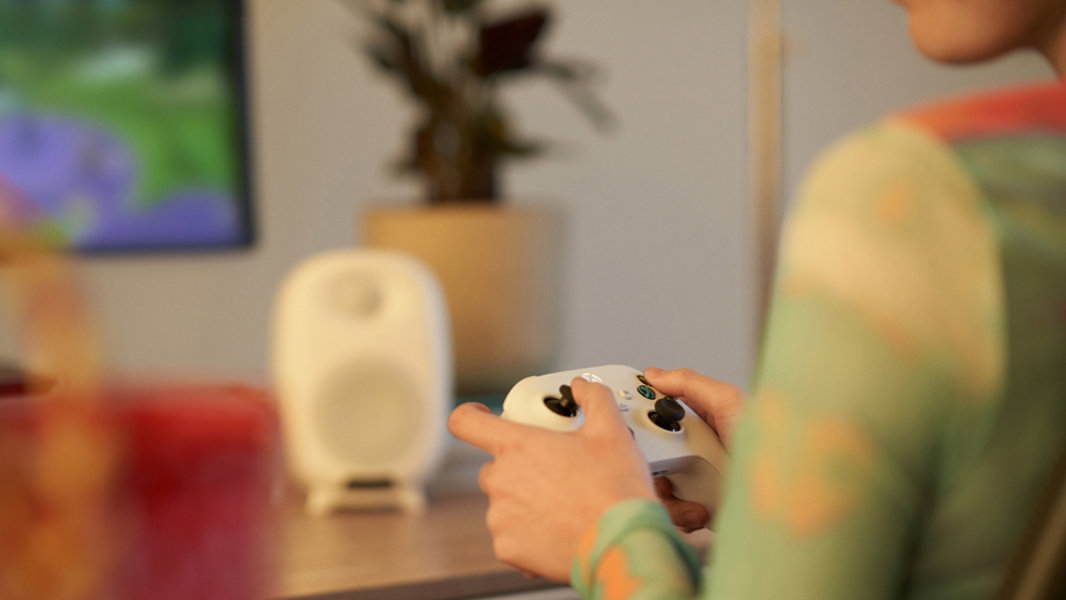
Votre configuration gaming idéale vous attend
Pour connecter votre manette sans fil Xbox via Bluetooth, procédez comme suit:
- Appuyez sur la touche Xbox de la manette l’allumer.
- Maintenez appuyé le bouton de connexion pendant trois secondes. Le bouton Xbox de la manette s’allume et commence à clignoter.
- Ouvrez le menu Démarrer
 de votre ordinateur.
 - Sélectionnez Paramètres > Bluetooth et appareils.
- Activez le Bluetooth.
- Sélectionnez Ajouter un appareil pour rechercher et ajouter votre manette Xbox.
Personnaliser votre manette de jeu
Accédez aux paramètres de votre manette sans fil Xbox et personnalisez-la selon vos propres préférences. Vous pouvez modifier l’attribution des touches, échanger les gâchettes et désactiver les vibrations. Si vous souhaitez personnaliser votre manette de jeu pour votre PC Windows 11, vous pouvez télécharger et lancer l’application Accessoires Xbox.
- Accédez au Microsoft Store et recherchez « Accessoires Xbox ».
- Branchez votre manette sans fil Xbox au PC à l’aide d’un câble USB, puis lancez l’application.
- Créez et personnalisez un nouveau profil ou sélectionnez celui par défaut.
Revenir rapidement à votre jeu
En appuyant sur le bouton Xbox de votre manette, la nouvelle barre de manette apparaît. Vous pouvez alors sélectionner certains des jeux auxquels vous avez joué récemment et y revenir rapidement.
Questions fréquemment posées
-
- Vérifiez que votre périphérique est chargé. Si les piles ou la batterie de votre manette sont faibles ou à plat, vous devrez les remplacer ou les recharger.
- Assurez-vous que le Bluetooth de votre ordinateur est activé. Même si votre manette est allumée, elle ne peut pas se connecter à votre ordinateur si le Bluetooth est désactivé.
- Vérifiez que le système d’exploitation de votre ordinateur est compatible avec votre manette. Pour connecter votre manette Xbox à un PC via Bluetooth, votre ordinateur doit exécuter la Mise à jour anniversaire Windows 10 ou une version ultérieure.
- Gardez votre manette à proximité de votre ordinateur. Les manettes sans fil ont une portée d’environ cinq à neuf mètres.
- Mettez votre manette à jour. Gardez votre manette à jour pour optimiser sa compatibilité et ses fonctionnalités.
-
Si votre Xbox Game Bar ne fonctionne pas sur votre PC Windows 11, essayez ce qui suit:
- Vérifiez les paramètres de votre Game Bar. Utilisez le bouton principal de votre manette, puis sélectionnez Paramètres. Accédez à Jeux > Game Bar, puis activez Enregistrer des extraits de jeu, des captures d’écran et diffuser en direct à l’aide de la Game Bar.
- Lorsque vous êtes en jeu, utilisez le raccourci clavier touche Windows + G pour ouvrir la Game Bar. Sélectionnez Activer les fonctionnalités de jeu pour que cette application puisse enregistrer afin d’utiliser les fonctionnalités gaming, notamment la diffusion ou l’enregistrement.
-
Windows 11 est, de loin, le meilleur système d’exploitation pour jouer sur PC et bénéficier d’une expérience audio immersive. Avec des abonnements tels que le PC Game Pass, disponible en forfait mensuel à petit prix, vous pouvez profiter d’une sélection de jeux de haute qualité sur votre PC, directement via votre compte Microsoft. Jeux indépendants, franchises incontournables et superproductions de renom : faites votre choix !
Écrans simulés. La disponibilité des fonctionnalités et des applications peut varier selon le pays.
- [1] Les manettes compatibles sont des manettes filaires ou compatibles avec le système Bluetooth Game Input, comme la manette sans fil Xbox.


Suivre Microsoft Windows