This is the Trace Id: d1a61b04baaf9b95a15048eaff33ba61
Saltar al contenido principal Descubre Windows 11 Comparar Windows 10 y 11 Seguridad de Windows 11 Características de IA en Windows Edición de fotos y películas Dibuja y crea con Paint Lápiz digital, voz y toque Aplicaciones Juegos Sincroniza smartphones con la computadora Características de accesibilidad de Windows Cómo obtener Windows 11 Especificaciones y requisitos de Windows 11 Copias de seguridad de Windows Preguntas más frecuentes Ayúdame a elegir una PC Comprar Windows 11 Home Comprar Windows 11 Pro Ayúdame a elegir una PC Guía de compra de PC Portátiles para estudiantes universitarios Ayuda y soporte técnico de Windows Sugerencias Fin de soporte para versiones anteriores Seguridad extendida para Windows 10 Para empresas Microsoft 365 Azure Copilot Windows Surface XBOX Soporte Aplicaciones para Windows OneDrive Outlook Cambio de Skype a Teams OneNote Microsoft Teams Comprar XBOX PCs & tablets XBOX Game Pass Ultimate Juegos digitales XBOX Juegos para PC Microsoft AI Seguridad de Microsoft Azure Dynamics 365 Microsoft 365 para empresas Microsoft Power Platform Windows 365 Soberanía digital Desarrollador de Microsoft Microsoft Learn Admite aplicaciones del Marketplace de IA Comunidad de Microsoft Tech Microsoft Marketplace Empresas de software Visual Studio Microsoft Rewards Seguridad y descargas gratuitas Educación Tarjetas de regalo Ver mapa del sitio

Herramienta Recortes

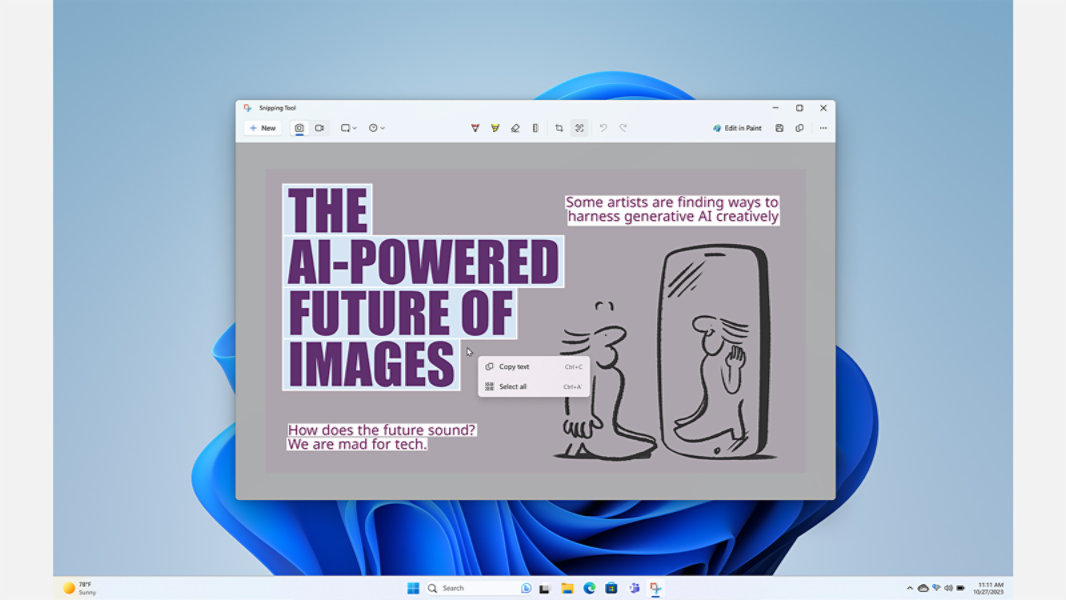
Velo, recórtalo, compártelo. Haz una instantánea para copiar palabras o imágenes de toda o parte de la pantalla de tu PC. Usa la Herramienta Recortes para hacer cambios o notas, luego guarda y comparte el contenido.

Para comenzar a usar la Herramienta Recortes, presiona Tecla del logotipo de Windows + Mayús + S.

Se muestra un método abreviado para abrir la Herramienta Recortes

Captura exactamente lo que ves

Si está en la pantalla, puedes capturarlo con la Herramienta Recortes. Simplemente haz clic, arrastra para enmarcar el contenido y listo.

  • Captura un momento único o un movimiento.
  • Recorta tomas o captura toda la pantalla.
  • Método abreviado para acceso rápido (Tecla del logotipo de Windows alt + Mayús + S).

Una edición más fácil

Cuando hayas capturado el contenido, puedes editarlo para aclarar lo que quieres demostrar. Recórtalo o márcalo con herramientas integradas.

  • Recorta la captura para enfocar el elemento que quieres mostrar.
  • Destaca determinados detalles con la herramienta Marcador de resaltado.
  • Proporciona contexto o un toque personal con la herramienta Lápiz.

Preguntas más frecuentes

  • En primer lugar, identifica el menú u otros componentes que quieres capturar. En la Herramienta Recortes, selecciona Retrasar y luego selecciona, por ejemplo, 5 segundos. Selecciona Modo para comenzar la cuenta atrás de 5 segundos. Dentro de un plazo de 5 segundos, abre un menú o compone tu imagen. Alcanzados los 5 segundos, cuando veas que la pantalla se torna gris, usa el ratón para dibujar alrededor del área deseada.
  • Cuando capturas un recorte de una ventana de navegador y la guardas como un archivo HTML, la dirección URL aparece debajo del recorte. Para impedir que se muestre la dirección URL:

    1. En la Herramienta Recortes, selecciona el botón Opciones.
    2. En el cuadro Opciones de la Herramienta Recortes, desactiva la casilla Incluir URL debajo de los recortes (solo HTML) y selecciona Aceptar.
  • Después de capturar un recorte, selecciona la flecha junto al botón Enviar recorte y luego selecciona una opción de la lista.

Características relacionadas

Accede al historial del Portapapeles

Usa un portapapeles basado en la nube para copiar y pegar imágenes y texto de una PC a otra.

Acopla tus ventanas

El diseño de acoplamiento te ayuda a organizar mejor los elementos de la pantalla para que puedas dar rienda suelta a tus mejores ideas.

Haz que tu PC sea más accesible

La accesibilidad de Windows puede ayudarte a navegar por tu PC fácilmente. Puedes ajustar el tamaño de texto, contraste y aumento, así como usar el acceso por voz y Narrador para interactuar con tu PC.
* Pantallas simuladas. La disponibilidad de las características y las apps puede variar de una región a otra. 

Sigue a Microsoft Windows

Compartir esta página

Español (México)
Icono de exclusión de opciones de privacidad Tus opciones de privacidad
Privacidad de la salud del consumidor Ponte en contacto con Microsoft Privacidad Administrar cookies Aviso legal Marcas Registradas Sobre nuestra publicidad