
Narrador
Narrador es un lector de pantalla integrado que habla en voz alta lo que hay en la pantalla. Los usuarios de Narrador pueden personalizar sus preferencias de velocidad y volumen, así como disfrutar de tares como navegación web y lectura. 1
Mejora la productividad con Narrador
Es ideal para trabajar en modo multitarea, como por ejemplo, cuando necesitas apuntar notas de un artículo.
Accede fácilmente a Narrador mediante un método abreviado de teclado
Presiona Tecla del logotipo de Windows  + Ctrl + Entrar para activar y desactivar Narrador. De este modo accederás a la página principal de Narrador, donde puedes obtener ayuda, acceder a tu configuración y saber más sobre características nuevas.
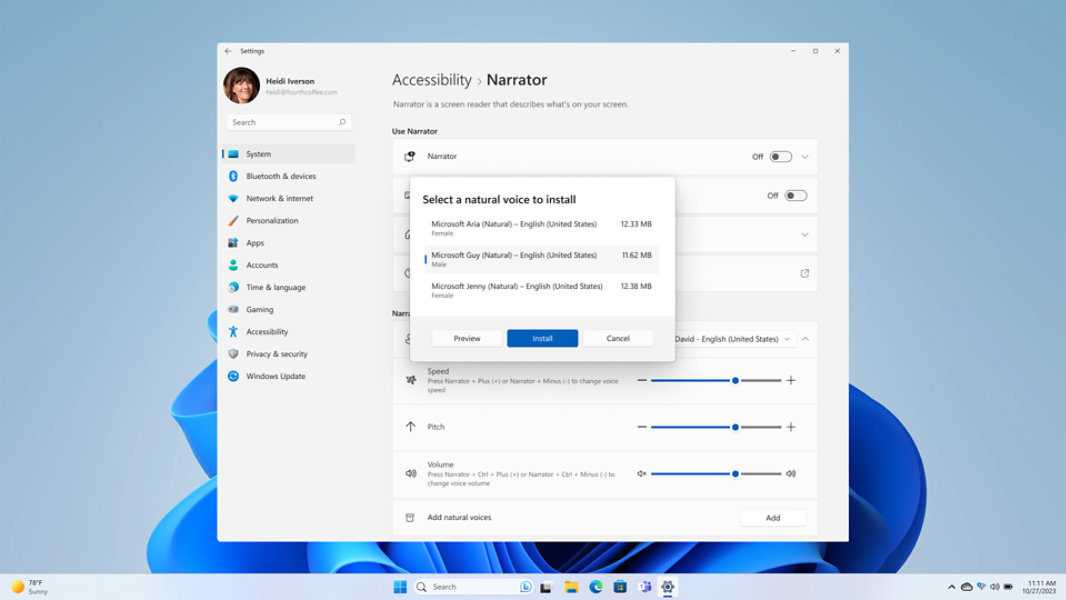
Personalizar Narrador con voces naturales
Las voces de Narrador usan una moderna tecnología de texto a voz en el dispositivo que, después de descargarse, se pueden usar sin conexión a Internet.
- Selecciona el botón Inicio , luego Configuración > Accesibilidad > Narrador.
- Selecciona el botón Agregar en la sección Agregar voces naturales.
- Selecciona la voz que quieras instalar. Puedes instalar todas las voces, pero debes instalarlas por separado. Las voces del idioma de visualización actual se mostrarán de manera predeterminada.
- Selecciona Instalar para iniciar la descarga de la voz seleccionada.
Pantallas simuladas. La disponibilidad de las características y las apps puede variar de una región a otra.
- [1] Las voces naturales están disponibles solo en inglés (EE. UU.) en todo el mundo. El Narrador está disponible en todo el mundo y es compatible con estos idiomas: Apéndice A: Idiomas y voces admitidos (microsoft.com)


Sigue a Microsoft Windows