
Conecta tu control de juego a tu PC
Conectar tu control Xbox a una PC es rápido y fácil. Muchos juegos para PC te permiten usar tu Control inalámbrico Xbox en lugar de un teclado y ratón. 1
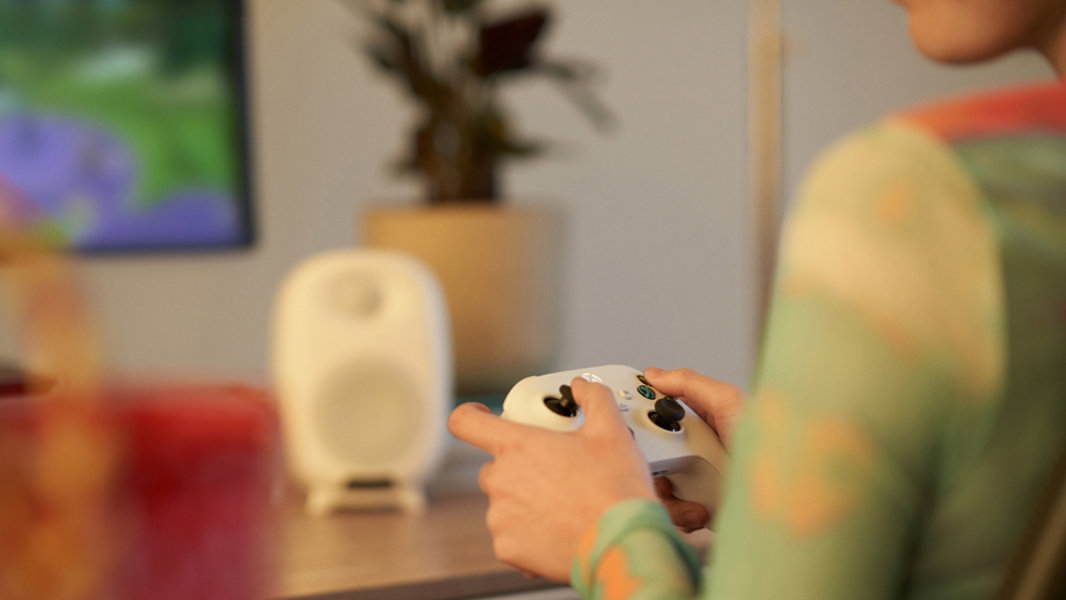
La configuración de juegos perfecta te espera
Para emparejar tu Control inalámbrico Xbox a través de Bluetooth, sigue estos pasos:
- Presiona Xbox en el control para encenderlo.
- Mantén presionado Emparejar durante tres segundos. El botón Xbox del control se iluminará y comenzará a parpadear.
- Selecciona Inicio
 en tu computadora.
 - Con el panel Inicio abierto en Windows 11, selecciona Configuración > Bluetooth y dispositivos.
- Activa la opción Bluetooth.
- Selecciona Agregar dispositivo para buscar y agregar tu control Xbox.
Personaliza tu control de juego
Accede a la configuración de tu Control inalámbrico Xbox y personalízala según tus preferencias. Por ejemplo, puedes asignar botones, intercambiar gatillos y deshabilitar la vibración. Si quieres personalizar tu control de juego para tu PC Windows 11, puedes descargar e iniciar la app Accesorios de Xbox.
- Navega a Microsoft Store y busca Accesorios de Xbox.
- Inicia la app con tu Control inalámbrico Xbox conectado al PC a través del puerto USB.
- Crea y personaliza un nuevo perfil o selecciona el perfil predeterminado.
Retoma tus juegos rápidamente
Si presionas el botón Xbox en tu control conectado, aparecerá la nueva barra Control, que te permite seleccionar algunos de los títulos a los que has jugado recientemente y volver a entrar en ellos rápidamente.
Preguntas más frecuentes
-
- Asegúrate de que el dispositivo esté cargado por completo. Si las baterías del control tienen poca carga o están agotadas, tendrás que reemplazarlas o recargarlas.
- Asegúrate de que Bluetooth esté activado en tu computadora.Incluso si el control está encendido, no podrá conectarte a tu computadora si Bluetooth está desactivado.
- Asegúrate de que el software de tu computadora sea compatible con el control. Para usar Bluetooth para conectar tu control Xbox a una PC, la computadora debe ejecutar la Actualización de aniversario de Windows 10 o una versión posterior.
- Mantén el control cerca de la computadora. Los controles inalámbricos tienen un alcance de conectividad de aproximadamente 5.5 a 8.5 metros.
- Actualiza el control. Mantén el control actualizado para asegurar que su compatibilidad y capacidades se optimicen al máximo.
-
Si Xbox Game Bar no funciona en tu PC Windows 11, prueba lo siguiente:
- Comprueba la configuración de Game Bar. Selecciona el botón Inicio del control y luego Configuración. Ve a Juegos > Xbox Game Bar y activa Grabar clips de juegos, capturas de pantalla y retransmitir con Game bar.
- Durante el juego, selecciona el método abreviado de teclado Tecla del logotipo de Windows + G para abrir Game Bar. Selecciona Habilitar las características de juego de esta aplicación para grabar la partida para usar las características de juego, como la difusión y captura.
-
Windows 11 es el sistema operativo definitivo para los juegos en PC y la inmersión de audio. on opciones como PC Game Pass, disponible por una pequeña tarifa mensual, puedes jugar a una gran variedad de títulos de alta calidad en tu PC directamente a través de tu cuenta de Microsoft. ¡Elige entre juegos independientes, favoritos de franquicias y superexitasos!
Pantallas simuladas. La disponibilidad de las características y las apps puede variar de una región a otra.
- [1] Los controles compatibles con controles de videojuegos de entrada cableada o mediante Bluetooth, como el Control inalámbrico Xbox.


Sigue a Microsoft Windows