
Aplicación Fotos
Obtén un recordatorio de momentos que has olvidado
- Vuelve a visitar momentos olvidados: los recuerdos puedes hacer reaparecer imágenes almacenadas en OneDrive 1 en una fecha específica.
- Al hacer clic en los iconos de recuerdos en Fotos, se abrirá la experiencia en Microsoft Edge de manera predeterminada. Sin embargo, también puedes copiar el vínculo para abrirlo en otros navegadores.
- Disfruta de compilaciones de imágenes de momentos destacados recientes, celebraciones como cumpleaños y bodas, seres queridos, resúmenes de viajes y mucho más.
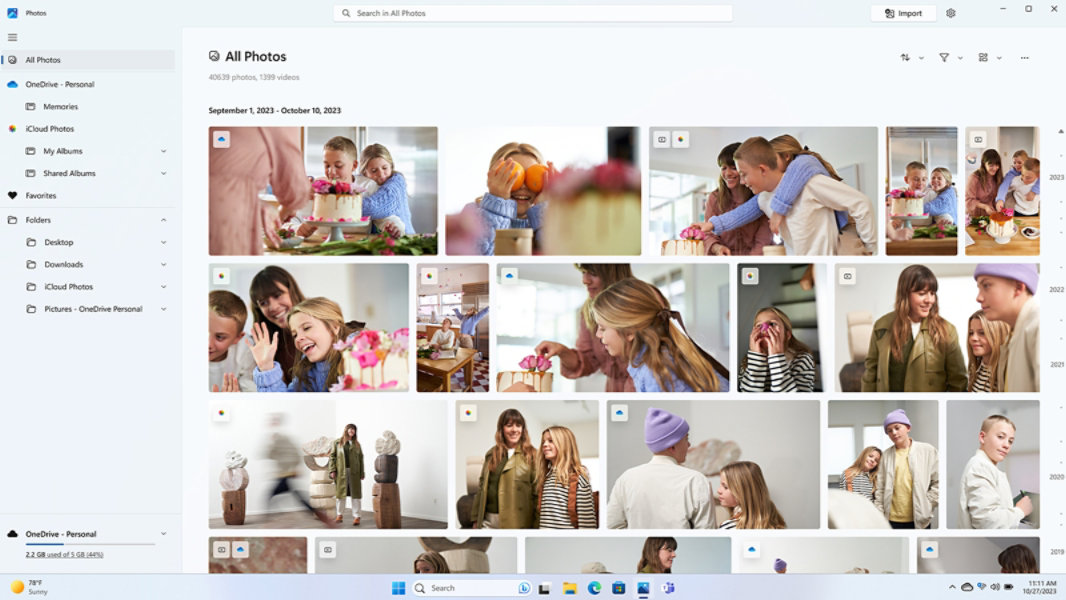
Acceso simplificado a tu biblioteca de fotos de iCloud®
La app Fotos ahora puede sincronizarse con tu iCloud y acceder a las fotos y vídeos de tu iPhone®. Simplemente inicia sesión y asegúrate de seleccionar Fotos.
Editar una foto
Ya sea que quieres aplicar cambios que afecten a la calidad, sensación y aspecto de tu foto, o quieras agregar información sobre ella, la app Foto en Windows te da todo tipo de opciones para optimizar el aspecto de tus fotos y vídeos.
Preguntas frecuentes
-
Puedes importar fotos y vídeos que tengas almacenados en la tarjeta SD de tu cámara, una unidad USB, un teléfono u otro dispositivo.
- Usa un cable USB para conectar tu dispositivo al PC.
- En el cuadro de búsqueda de la barra de tareas, escribe fotos y selecciona la app Fotos en los resultados.
- Selecciona Importar en la barra de la aplicación.
- Tus dispositivos se mostrarán automáticamente en Dispositivos conectados. Elige el dispositivo de la lista de dispositivos conectados.
- Selecciona las fotos y vídeos que quieres importar.
- Elige la ubicación de la carpeta de destino para la importación.
- Decide si quieres eliminar permanentemente las fotos y vídeos del dispositivo de importación. Para ello, activa o desactiva el botón Eliminar elementos después de la importación.
- Advertencia: Si activas el botón Eliminar elementos después de la importación, se eliminarán permanentemente las fotos y vídeos del dispositivo de importación.
- Selecciona Confirmar para mover las fotos y vídeos.
Nota: Si usas un teléfono Android™ y la importación no funciona, es posible que tengas que cambiar la configuración USB del teléfono para permitir que se transfieran las fotos.
-
Una de las maneras más fáciles de copiar todas tus fotos y vídeos en un solo lugar en la app Fotos es configurar la carga automática en OneDrive de las fotos de tu dispositivo móvil.
- En tu PC Windows, abre la app Fotos e inicia sesión en tu cuenta de OneDrive. Para ello, selecciona la pestaña OneDrive en la barra de navegación izquierda. Esto permite que el contenido de OneDrive se sincronice con la app Fotos.
- Luego, en tu dispositivo iOS o Android, instala la app OneDrive. Puedes descargar la versión más reciente desde la tienda de aplicaciones de Android o iOS.
- En la app OneDrive de tu dispositivo iOS o Android, activa Carga de la cámara en la configuración de la app OneDrive. Las fotos y vídeos más recientes que captures se comenzarán a cargar automáticamente en OneDrive.
Una vez cargados en OneDrive, esas fotos y vídeos aparecerán automáticamente en la app Fotos de tu PC, si tienes OneDrive conectado a ella.
-
Puedes editar fotos en la nueva app Fotos de Windows. Abre la foto y selecciona Editar imagen o presiona Ctrl+E. Selecciona Recortar, Ajuste, Filtro o Marcar para comenzar la edición. Usa las características de edición de fotos de IA, como desenfoque del fondo, para hacer hincapié en lo que quieras destacar en la imagen.
- Las marcas comerciales pertenecen a sus respectivos propietarios.
- [1] El acceso a las imágenes almacenadas en OneDrive depende de la cuenta de Microsoft asociada con la que hayas iniciado sesión en el dispositivo.


Sigue a Microsoft Windows