This is the Trace Id: bc8a29c3ce5795a65af650bb3b200064
Zu Hauptinhalt springen Windows 11 kennenlernen Windows 10 und 11 im Vergleich Windows 11-Sicherheit KI-Features in Windows Foto- und Filmbearbeitung Zeichnen und Gestalten mit Paint Digitaler Stift, Spracheingabe und Toucheingabe Apps PC-Gaming Smartphones mit dem Computer synchronisieren Barrierefreiheitsfeatures von Windows So erhalten Sie Windows 11 Windows 11 Eigenschaften und Spezifikationen Windows-Sicherung FAQ (Häufig gestellte Fragen) Unterstützung bei der Auswahl eines Pcs Windows 11 Home kaufen Windows 11 Pro kaufen Unterstützung bei der Auswahl eines Pcs Wegweiser für den PC-Kauf Alle PCs ansehen Laptops kaufen Copilot+ PCs kaufen 2-in-1-Geräte kaufen Gaming-PCs kaufen Desktop-Computer einkaufen Laptops für Studierende an Universitäten Windows-Hilfe und Support Tipps Ende des Supports für vorherige Versionen Erweiterte Sicherheit für Windows 10 Für das Geschäft Microsoft 365 Azure Copilot Windows Surface XBOX Sonderangebote Kleine Unternehmen Support Windows-Apps OneDrive Outlook Wechsel von Skype zu Teams OneNote Microsoft Teams XBOX kaufen Zubehör VR und Mixed Reality XBOX Game Pass Ultimate XBOX-Spiele PC-Spiele Microsoft KI Microsoft Security Azure Dynamics 365 Microsoft 365 for Business Microsoft Power Platform Windows 365 Digitale Souveränität Microsoft-Entwickler Microsoft Learn Support für KI-Apps im Marketplace Microsoft Tech Community Microsoft Marketplace Softwareunternehmen Visual Studio Microsoft Rewards Download Center Bildungswesen Geschenkkarten Lizenzierung Siteübersicht anzeigen

Snipping Tool

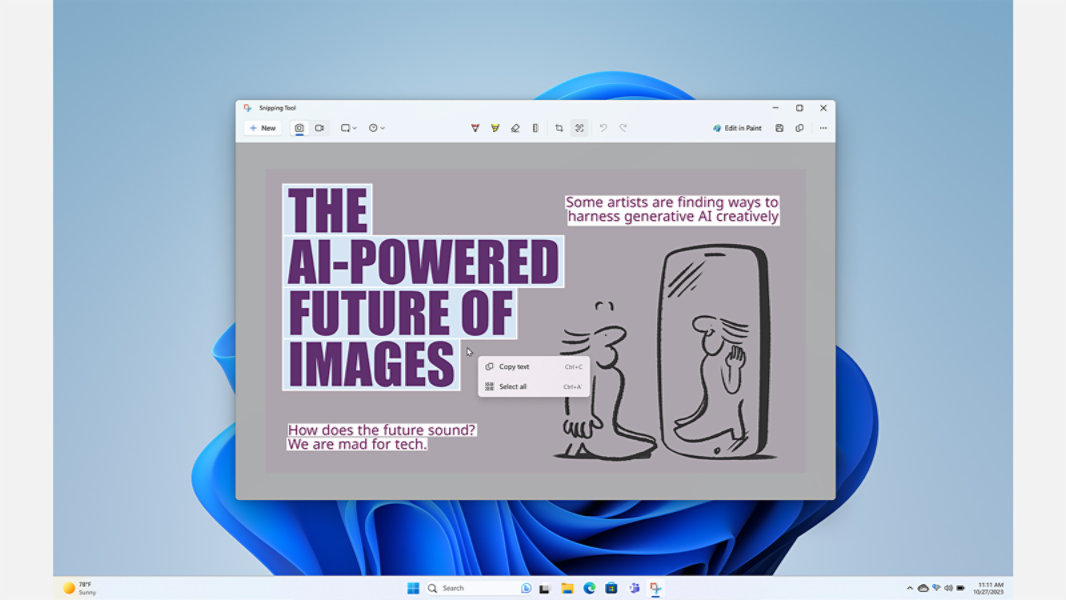
Sehen Sie es, schneiden Sie es aus, teilen Sie es. Machen Sie einen Schnappschuss, um Wörter oder Bilder von Ihrem gesamten PC-Bildschirm oder einem Teil davon zu kopieren. Verwenden Sie das Snipping Tool, um Änderungen oder Notizen vorzunehmen, speichern Sie dann und teilen Sie es.

Um das Snipping Tool zu verwenden, drücken Sie Windows-Logo-Taste  + Shift + S.

Zeigt eine Tastenkombination zum Öffnen des Snipping Tools

Halten Sie genau fest, was Sie sehen

Wenn es auf Ihrem Bildschirm ist, können Sie es mit dem Snipping Tool erfassen. Klicken Sie einfach, ziehen Sie den Rahmen für Ihre Aufnahme und voila.

  • Halten Sie einen einzelnen Moment oder eine Bewegung fest.
  • Schneiden Sie Aufnahmen zu oder nehmen Sie den gesamten Bildschirm auf.
  • Tastenkombinationen für schnellen Zugriff (Windows-Logo-Taste alt + Umschalt + S).

Bearbeiten leicht gemacht

Nachdem Sie Ihre Aufnahme gemacht haben, können Sie sie weiter bearbeiten, um zu verdeutlichen, was Sie zu zeigen versuchen. Schneiden Sie es zu oder markieren Sie es mit den integrierten Tools.

  • Schneiden Sie Ihre Aufnahme zu, um sich auf das zu konzentrieren, was Sie zeigen möchten.
  • Weisen Sie mit dem Textmarker auf bestimmte Details hin.
  • Sorgen Sie mit dem Stift-Tool für Kontext oder eine persönliche Note.

Häufig gestellte Fragen

  • Identifizieren Sie zunächst das Menü oder andere Komponenten, die Sie erfassen möchten. Wählen Sie im Snipping Tool Verzögerung und wählen Sie dann z. B. 5 Sekunden. Wählen Sie Modus, um den 5-Sekunden-Countdown zu starten. Öffnen Sie innerhalb von 5 Sekunden ein Menü oder stellen Sie Ihr Bild auf andere Weise zusammen. Nach 5 Sekunden, wenn der Bildschirm grau wird, zeichnen Sie mit der Maus den gewünschten Bereich ein.
  • Wenn Sie einen Ausschnitt aus einem Browserfenster erfassen und als HTML-Datei speichern, erscheint die URL unter dem Ausschnitt. Um zu verhindern, dass die URL angezeigt wird:

    1. Wählen Sie im Snipping Tool die Schaltfläche Optionen.
    2. Deaktivieren Sie im Feld Snipping Tools-Optionen das Kontrollkästchen URL unter den Schnipseln einfügen (nur HTML) und wählen Sie dann OK.
  • Nachdem Sie einen Schnipsel aufgenommen haben, klicken Sie auf den Pfeil neben der Schaltfläche „Schnipsel senden“ und wählen dann eine Option aus der Liste.

Verwandte Features

Zugriff auf den Verlauf der Zwischenablage

Verwenden Sie eine cloudbasierte Zwischenablage zum Kopieren und Einfügen von Bildern und Text von einem PC zum anderen.

Docken Sie Ihre Fenster an

Snap-Layouts helfen Ihnen, den Inhalt Ihres Bildschirms besser zu organisieren, sodass Sie Ihre besten Ideen hervorheben können.

Verbessern Sie die Barrierefreiheit Ihres PCs

Die Barrierefreiheit von Windows kann Ihnen helfen, Ihren PC mit Leichtigkeit zu navigieren. Sie können die Textgröße, den Kontrast und die Vergrößerung anpassen oder die Sprachsteuerung und die Sprachausgabe verwenden, um mit Ihrem PC zu interagieren.
* Simulierte Bildschirme. Die Verfügbarkeit von Apps und Funktionen kann je nach Region abweichen. 

Microsoft Windows folgen

Diese Seite teilen

Deutsch (Deutschland)
Abwahlsymbol „Ihre Datenschutzoptionen“ Ihre Datenschutzoptionen
Verbraucherdatenschutz für Gesundheitsdaten An Microsoft wenden Abo kündigen Impressum Datenschutz Cookies verwalten Nutzungsbedingungen Markenzeichen Informationen zu unserer Werbung EU Compliance DoCs