
Anzeige von Windows verbessern
Windows-Barrierefreiheit kann Ihre Texte und Apps leichter lesbar machen, indem Sie die Textgröße anpassen, den Kontrast erhöhen oder sogar die integrierte Lupe verwenden.
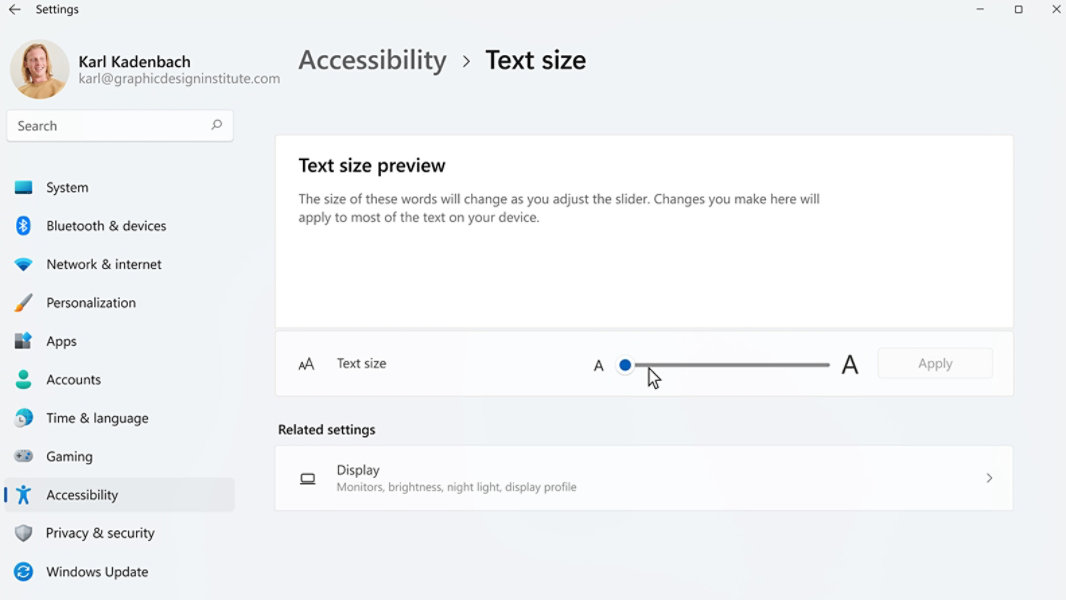
Textgröße und Elemente anpassen
Wenn Sie feststellen, dass der Text und die Elemente auf Ihrem PC zu klein oder schwer zu lesen sind, versuchen Sie, die Größe von Text und Elementen auf Ihrem Gerät zu ändern.
- Wählen Sie die Schaltfläche Start
 , dann Einstellungen
  > Barrierefreiheit > Textgröße. Verwenden Sie den Schieberegler neben Textgröße, um nur den Text auf Ihrem Bildschirm größer zu machen.
 - Um alles auf Ihrem Bildschirm zu vergrößern, klicken Sie auf die Schaltfläche Start , dann auf Einstellungen > System > Anzeige, und ändern Sie das Dropdown-Menü Skalieren unter Skalieren & Layout auf einen größeren Prozentsatz.
Ein Kontrastdesign anwenden
Durch die Anwendung eines Kontrastdesigns können Sie das Farbschema des Hintergrunds ändern, um die Lesbarkeit und Zugänglichkeit von Text und Apps auf Ihrem Gerät zu verbessern.
- Klicken Sie auf die Schaltfläche Start , wählen Sie dann Einstellungen > Barrierefreiheit > Kontrastdesigns, wählen Sie eine der Optionen im Dropdown-Menü neben Kontrastdesigns, und wählen Sie Anwenden.
Verwenden Sie die Lupe zum Vergrößern und Verkleinern
Die Lupe vergrößert einen Teil oder den gesamten Bildschirm, sodass Sie Wörter und Bilder besser sehen können. Durch Vergrößern wird alles größer und leichter lesbar, während durch Verkleinern alles kleiner wird und mehr Platz auf dem Bildschirm einnimmt.
- Um die Lupe schnell zu öffnen, drücken Sie die Windows-Logo-Taste + Pluszeichen (+).
- Wenn die Lupe geöffnet ist, verwenden Sie Windows-Logo-Taste + Plus-Zeichen (+) oder Windows-Logo-Taste + Minus-Zeichen (-), um ein- oder auszuzoomen.
- Um die Lupe zu schließen, drücken Sie Windows-Logo-Taste + Esc.


Microsoft Windows folgen